
Audio Record Wizard là một ứng dụng chuyên dụng, được thiết kế để hỗ trợ người dùng trong việc ghi âm âm thanh từ nhiều nguồn khác nhau trên internet.
Phần mềm này cho phép bạn dễ dàng thu thập âm thanh từ các nền tảng phổ biến như YouTube, Pandora, hoặc bất kỳ trang web phát nhạc trực tuyến nào khác.
Audio Record Wizard có khả năng ghi lại âm thanh từ các chương trình phát thanh trực tuyến, cũng như trích xuất phần âm thanh từ các video trực tuyến.
Nhờ đó, bạn có thể lưu trữ và thưởng thức những bản nhạc, podcast hoặc nội dung âm thanh yêu thích của mình một cách thuận tiện trên máy tính hoặc các thiết bị nghe nhạc MP3.
Phần mềm tương tác trực tiếp với card âm thanh của máy tính, đảm bảo chất lượng ghi âm đạt mức gần như hoàn hảo, giữ nguyên được sự trung thực của âm thanh gốc.
Các nền tảng như YouTube, Pandora, Rhapsody và nhiều trang khác đều tương thích, miễn là âm thanh được phát qua card âm thanh của máy tính. Phần mềm sẽ tự động ghi lại luồng âm thanh này.
Audio Record Wizard tích hợp khả năng ghi đồng thời âm thanh từ máy tính và micro, cho phép bạn lưu lại toàn bộ diễn biến của cuộc trò chuyện trên các ứng dụng như Skype hoặc Google Talk .
MP3 là định dạng âm thanh được sử dụng rộng rãi nhất hiện nay. Điều này đảm bảo khả năng tương thích với hầu hết các thiết bị nghe nhạc. Bên cạnh đó, phần mềm còn hỗ trợ các định dạng WAV, OGG và FLAC.
Phiên bản Audio Record Wizard 6 đã được tinh chỉnh để hoạt động tối ưu trên hệ điều hành Windows 7 và 8, mang đến trải nghiệm sử dụng mượt mà và hiệu quả hơn.
Audio Record Wizard là công cụ đơn giản để thu lại mọi âm thanh phát qua loa hoặc tai nghe, từ các nguồn trực tuyến, trò chơi, đến các ứng dụng khác.
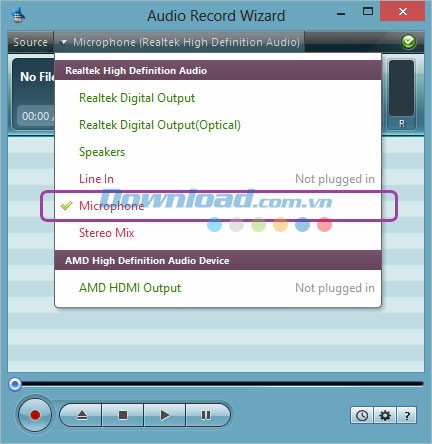
Trong trường hợp này, loa đang được kết nối với card âm thanh chính “Realtek High Definition Audio”.
Cả “Speakers” và “Stereo Mix” đều có khả năng thực hiện việc này. Nếu bạn sử dụng hệ điều hành Windows Vista/7/8, nên ưu tiên “Speakers” để có chất lượng ghi âm tốt nhất.
Lưu ý: Tên gọi của thiết bị có thể khác nhau tùy thuộc vào nhà sản xuất card âm thanh.
“Speakers”, “Stereo Mix”, “What U hear” đều được sử dụng để ghi lại toàn bộ âm thanh đang phát trên máy tính.
Nhấn vào Add/New Button để chọn một file âm thanh hiện có, hoặc nhập một tên mới cho file. Ví dụ: test.mp3, test.wav, test.flac.
Audio Record Wizard sẽ ghi âm thanh trực tiếp vào file bạn đã chọn. Sau khi hoàn tất, bạn có thể nghe lại bản ghi bằng bất kỳ trình phát media nào.
Nhấn nút Record để khởi động việc ghi âm. Sau đó, điều chỉnh âm lượng bản ghi theo nhu cầu.
Nhấn vào biểu tượng Speakers ở khay hệ thống, sau đó chọn Mixer. Tại đây, bạn có thể tắt hoàn toàn các âm thanh không cần thiết.
Nếu bạn là sinh viên cần ghi lại bài giảng để ôn tập, đang tham gia một cuộc họp và muốn lưu lại nội dung, hoặc đơn giản chỉ muốn thu âm tin nhắn thoại cho bạn bè, kể chuyện cho con khi vắng nhà, Audio Record Wizard sẽ giúp bạn thực hiện dễ dàng.
Đây là một giải pháp phần mềm ghi âm giọng nói lý tưởng với nhiều tính năng hỗ trợ. VAS là công cụ phát hiện khoảng lặng, giúp bỏ qua những đoạn im lặng trong bản ghi. Thành phần Noise Suppression giúp giảm thiểu tiếng ồn trong quá trình thu âm. Chế độ Auto Gain Control tự động điều chỉnh mức âm lượng ghi âm phù hợp.
Bé Ngoan
13 nhận xét
Bài viết này nhằm mục đích chia sẻ thông tin và đánh giá sản phẩm. Chúng tôi tôn trọng quyền sở hữu trí tuệ, tuyệt đối không lưu trữ tệp tin hoặc cung cấp các liên kết tải xuống trái phép. Mọi liên kết (nếu có) đều trỏ về nguồn phân phối chính thức. Vui lòng tải hoặc mua sản phẩm từ nguồn chính hãng để ủng hộ tác giả.


 Windows
 Nghe nhạc - Cắt nhạc
 Phần mềm ghi đĩa
















