
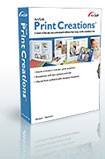
Phần mềm Arcsoft Print Creations Funhouse là một công cụ đơn giản, dễ sử dụng, giúp bạn tạo ra những bức ảnh độc đáo và đầy bất ngờ cho bản thân hoặc bạn bè.
Chương trình đi kèm với vô số hình nền độc đáo, bao gồm các hình ảnh minh tinh điện ảnh, phi hành gia, tạp chí, thậm chí cả tờ tiền 100 USD không tưởng. Bạn có thể in ảnh chân dung của mình hoặc của bất kỳ ai bạn muốn lên những hình nền này.
Arcsoft Print Creations Funhouse hỗ trợ nhiều loại dự án sáng tạo:
Với phần mềm này, bạn có thể:
- Đặt hình ảnh của bạn hoặc bạn bè vào những khung cảnh kỳ lạ, tạo ra những tình huống khó tin.
- Thêm chú thích hoặc tiêu đề vào hình ảnh.
- Lưu lại tác phẩm của bạn dưới dạng hình ảnh để chia sẻ qua email.
- Thiết lập sẵn hướng dẫn in màu cho máy in của bạn.
Chương trình được trang bị sẵn các khuôn mẫu đặc biệt để bạn bắt đầu. Bạn chỉ cần chọn hình nền và sau đó chèn ảnh của mình hoặc bạn bè vào để hoàn thành.
Sự thú vị của ArcSoft Print Creations Funhouse nằm ở phản ứng của bạn bè và đồng nghiệp khi họ thấy hình ảnh bạn đang ăn trưa với một thần tượng hoặc trở thành một phi hành gia.
Hãy lưu lại tác phẩm của bạn và gửi email cho bạn bè, sử dụng hướng dẫn wizard để in ảnh dễ dàng hơn bao giờ hết.
Với một vài điều chỉnh nhỏ theo ý muốn, bạn có thể tinh chỉnh màu sắc và thêm một dòng chữ hài hước.
Bạn có thể cập nhật các ứng dụng Print Creations Funhouse với các khuôn mẫu mới nhất trên trang web chính thức, một số có thể miễn phí hoặc yêu cầu trả phí.

Tại giao diện khởi động, bạn sẽ thấy nút Start over. Tuy nhiên, trước khi nhấn vào đó, hãy chọn một hình nền mẫu (template) từ thư mục funhouse. Có nhiều loại template khác nhau như cartoon, tạp chí, vai diễn, thể thao, và thẻ bài.
- Sau khi chọn Template, hãy nhấn vào Start over để mở và chọn một trong hai tùy chọn sau:
+ Begin a new project (Khởi động dự án mới) với wizard hướng dẫn từng bước.
+ Open a recent project (Mở dự án gần đây) – tùy chọn này được đánh dấu màu xanh nếu bạn đã chọn trước đó.
- Nhấn Start ở góc dưới bên trái để bắt đầu tùy chọn đầu tiên.
- Nhấn Next (Tiếp tục) hoặc Back (Quay lại).
- Trong cửa sổ chính, bạn sẽ thấy khuôn mặt để thay đổi. Nhấn vào biểu tượng dấu cộng (góc trên bên trái) để thêm hình ảnh bạn muốn thay thế.
- Một cửa sổ Explorer sẽ mở ra để bạn chọn ảnh chân dung từ máy tính.
- Sau khi chọn ảnh, nó sẽ tự động thay thế khuôn mặt trong mẫu.
- Bạn cũng có thể nhấn Autofill (góc dưới bên trái) để phần mềm tự động điền vào khuôn mặt.
- Nếu hình ảnh thay thế chưa phù hợp về màu sắc hoặc vị trí, hãy nhấn vào ô vuông khuôn mặt để hiển thị thanh công cụ chỉnh sửa. Bạn có thể điều chỉnh màu sắc, phóng to, thu nhỏ, và di chuyển hình ảnh.
- Hai công cụ quan trọng trong phần chỉnh màu sắc là auto enhanced và color match, giúp hình ảnh thay thế hòa hợp với màu sắc của mẫu gốc.
- Thanh công cụ dưới cùng giúp bạn chỉnh sửa, xem trước (preview), chia sẻ (share) để lưu ảnh dưới dạng JPEG hoặc gửi email cho bạn bè.
- Thanh công cụ trên cùng cho phép bạn thay đổi hình mẫu (change design), lưu lại (save), hoặc khóa hình ảnh (lock) để tránh xóa nhầm.
- Khi nhấn vào nút Share, bạn sẽ có hai tùy chọn: in ngay hoặc lưu thành file JPEG với chất lượng cao, và đặt tên cho file.
- Ở góc trên cùng bên phải, có nút Extra với nhiều mục phụ để biết thêm về các sản phẩm khác, cập nhật phần mềm, tải thêm template, và xem hướng dẫn sử dụng trực tuyến.
3 nhận xét


 Windows
 Chỉnh sửa ảnh
















