
Logo
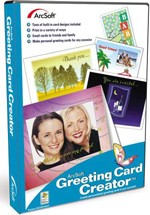
ArcSoft Greeting Card Creator 1.0 - Thiết kế thiệp điện tử

ArcSoft Greeting Card Creator 1.0 - Thiết kế thiệp điện tử

Nhà phát hànhArcSoft
Yêu cầuWindows ME/2000/XP/Vista
Dung lượng163 KB
Lượt tải15
4.0
(10)
Dùng thử
Giới Thiệu Chi Tiết

Phần mềm ArcSoft Greeting Card Creator hỗ trợ người dùng tạo ra những mẫu thiệp độc đáo và ấn tượng theo ý muốn.

Khi chương trình được khởi chạy, bước đầu tiên bạn cần thực hiện là chọn khổ giấy phù hợp với thiết kế thiệp của mình. Thông thường, hai lựa chọn phổ biến là khổ A4 và khổ bức thư.

Giao diện chương trình được bố trí khoa học với khung bên trái hiển thị các bước thực hiện thiết kế thiệp. Khung bên phải cung cấp các tùy chọn thiết lập tương ứng với từng bước. Chính giữa màn hình là không gian để bạn trực tiếp hình thành tấm thiệp của mình.

Chọn Thiết Kế Nền

Để bắt đầu, hãy chọn bước "Select Design" (bước 1). Từ menu thả xuống ở góc trên bên trái, bạn có thể lựa chọn một chủ đề yêu thích như động vật, hình nền, khung ảnh, hoặc hoa. Các hình ảnh liên quan đến chủ đề đã chọn sẽ được hiển thị ở khung bên dưới.

Hãy chọn một hình ảnh ưng ý nhất để làm nền cho tấm thiệp của bạn. Bạn có thể thay đổi hướng thiết kế thiệp thành ngang hoặc dọc bằng cách nhấp vào biểu tượng tương ứng ở góc trên bên phải.

Nút "Edit" cho phép bạn tùy chỉnh thêm hình ảnh, điều chỉnh vị trí của nó trên tấm thiệp. Sau khi hoàn tất, hãy nhấn "OK". Hình ảnh đã chọn sẽ trở thành hình nền chính cho bìa thiệp.

Thêm Ảnh Riêng và Trang Trí

Bạn có thể sử dụng ảnh có sẵn trong chương trình hoặc thêm ảnh cá nhân bằng cách nhấn nút "Add" và tìm đến vị trí ảnh trong máy tính.

Để thêm các hình trang trí, hãy nhấn nút số 4 ("Import clip art"). Hộp thoại "Clip art" sẽ xuất hiện, cho phép bạn chọn tối đa năm hình từ thư viện có sẵn của chương trình. Sau khi chọn xong, nhấn "OK" để các hình trang trí được thêm vào tấm thiệp.

Lưu ý: Việc lựa chọn hình ảnh và bố cục phù hợp sẽ giúp tấm thiệp của bạn trở nên sinh động và độc đáo hơn.

Câu hỏi thường gặp

Phần mềm ArcSoft Greeting Card Creator có chức năng gì?
ArcSoft Greeting Card Creator cho phép người dùng tự do thiết kế những tấm thiệp độc đáo và ấn tượng theo sở thích cá nhân. Phần mềm hỗ trợ bạn tạo ra những tấm thiệp đẹp mắt và mang dấu ấn riêng.
Khởi động ArcSoft Greeting Card Creator, tôi cần thực hiện bước đầu tiên nào?
Khi khởi động phần mềm, bạn cần chọn khổ giấy dự kiến cho thiệp, phổ biến nhất là khổ A4 hoặc khổ thư. Việc này giúp phần mềm thiết lập thông số phù hợp cho quá trình thiết kế.
Giao diện của phần mềm ArcSoft Greeting Card Creator được thiết kế như thế nào?
Giao diện phần mềm được chia thành ba khu vực chính: khung bên trái hiển thị các bước thiết kế, khu vực bên phải chứa các tùy chọn cài đặt cho từng bước, và trung tâm là bản xem trước tấm thiệp đang được tạo.
Cách chọn ảnh nền cho bìa thiệp trong ArcSoft Greeting Card Creator như thế nào?
Bạn chọn 'Select Design' ở bước 1, sau đó chọn chủ đề mong muốn từ menu thả xuống (ví dụ: con vật, hình nền, hoa). Ảnh nền ưng ý sẽ được chọn từ khung hiển thị phía dưới.
Làm thế nào để thay đổi kiểu thiết kế thiệp trong ArcSoft Greeting Card Creator?
Bạn có thể dễ dàng thay đổi kiểu thiết kế thiệp sang dạng ngang hoặc dọc bằng cách chọn biểu tượng tương ứng ở góc trên bên phải giao diện phần mềm.
Chức năng của nút Edit trong ArcSoft Greeting Card Creator là gì?
Nút Edit cho phép người dùng điều chỉnh ảnh, bao gồm cả việc chỉnh sửa và thay đổi vị trí của ảnh trên thiệp.
Tôi có thể sử dụng ảnh cá nhân thay vì ảnh mặc định trong ArcSoft Greeting Card Creator không?
Bạn có thể dễ dàng thêm ảnh riêng bằng cách nhấn vào nút "Add" và chọn vị trí ảnh trên máy tính của mình.
Làm thế nào để chèn hình ảnh trang trí vào thiệp trong ArcSoft Greeting Card Creator?
Để thêm hình trang trí, bạn chọn nút số 4 (Import clip art), sau đó chọn tối đa năm hình ảnh yêu thích từ hộp thoại Clip art. Cuối cùng, nhấn OK để các hình ảnh này hiển thị trên thiệp của bạn.
Từ khóa liên quan

Đánh giá từ người dùng

ID: ArcSoft Greeting Card Creator 1.0 - Thiết kế thiệp điện tử
4.0

10 nhận xét

5
0%
4
100%
3
0%
2
0%
1
0%

Tải xuống tập tin

Link Dự Phòng (Mirror)




















