
Any Video Recorder là một ứng dụng chuyên dụng được thiết kế để ghi lại các nội dung video trực tuyến. Phần mềm này cho phép bạn lưu trữ các video có bản quyền từ nền tảng iTunes, cũng như sao chép các chương trình truyền hình và phim ảnh từ các kênh video trực tuyến hoặc dịch vụ xem phim trực tuyến như Hulu, NetFlix, Metacafe, Dailymotion, Vimeo và nhiều nền tảng khác.
Bên cạnh khả năng thu lại video trực tuyến, phần mềm còn hỗ trợ ghi lại màn hình máy tính và chụp ảnh màn hình với chất lượng âm thanh và hình ảnh sắc nét.
Any Video Recorder mang đến khả năng thu thập video từ các dịch vụ trực tuyến phổ biến như Netflix, Metacafe, Hulu, Vimeo, iTunes, BlockBuster, Hollywood Video, Dailymotion, MySpace, CNN và nhiều trang web khác có chứa nội dung video phù hợp với các thiết bị di động.
Các video trên iTunes thường được bảo vệ bằng công nghệ DRM và có định dạng M4V. Để xem các nội dung này, bạn thường phải thuê hoặc mua. Tuy nhiên, phần mềm này cho phép bạn ghi lại và xem chúng mà không tốn chi phí.
Phần mềm này không chỉ thu lại video và âm thanh mà còn có thể chụp ảnh màn hình. Bạn có thể sử dụng nó để ghi lại các cuộc trò chuyện webcam, các trò chơi yêu thích, hoặc các ứng dụng đang chạy trên máy tính và điện thoại.
Nếu bạn sở hữu các đĩa DVD hoặc video HD có bản quyền, bạn có thể sử dụng phần mềm này để tạo các bản sao lưu cá nhân, đảm bảo quyền riêng tư và bảo vệ nội dung của mình.
Phần mềm hỗ trợ lưu video đã thu được ở định dạng MP4, tương thích với nhiều thiết bị khác nhau, bao gồm máy tính cá nhân, điện thoại HTC, Samsung, máy tính bảng, Blackberry, iPhone, iPad và iPod.
Công cụ này cung cấp nhiều tùy chọn để tối ưu hóa trải nghiệm quay video và chất lượng video đầu ra. Bạn có thể giữ nguyên các cài đặt mặc định hoặc điều chỉnh Frame Rate và Bitrate theo ý muốn.
Phần mềm tự động nhận diện khu vực ghi âm và hiển thị bằng khung đỏ. Bạn có thể tùy chỉnh khu vực này bằng các nút điều khiển. Hơn nữa, phần mềm hỗ trợ phím tắt Ctrl+F7 để bắt đầu và dừng quá trình thu.
Để đảm bảo hệ thống hoạt động ổn định và hiệu quả, cần đáp ứng những yêu cầu về phần cứng sau:
Ngoài ra, cần chuẩn bị thêm 1,5 GB dung lượng trống trên ổ cứng để đảm bảo quá trình vận hành diễn ra suôn sẻ.
Việc đáp ứng đầy đủ các yêu cầu này sẽ giúp hệ thống hoạt động tối ưu và mang lại trải nghiệm tốt nhất cho người sử dụng.
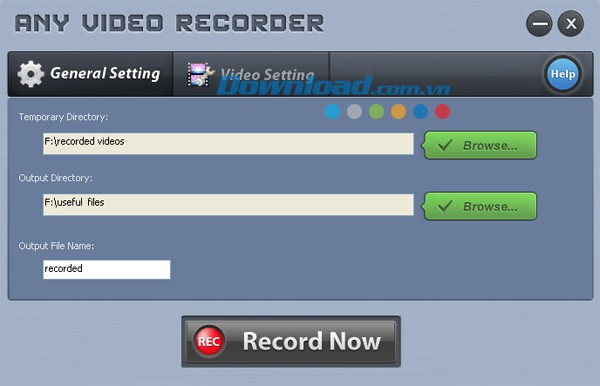
Bước 1: Tiến hành tải, cài đặt và khởi chạy chương trình.
Bước 2: Xác định vị trí lưu trữ tệp và tên cho video.
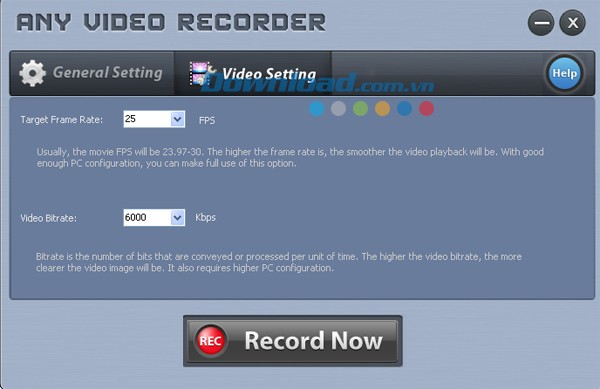
Bước 3: Thực hiện tùy chỉnh chất lượng video đầu ra.
Bước 4: Nhấn Record Now để bắt đầu quá trình quay video.
Mở video hoặc phát video trực tuyến mà bạn muốn ghi lại; phần mềm sẽ tự động nhận diện vùng màn hình và đánh dấu bằng một khung hình chữ nhật màu đỏ. Bạn cũng có thể chọn Select manually để tự điều chỉnh khu vực quay theo mong muốn.
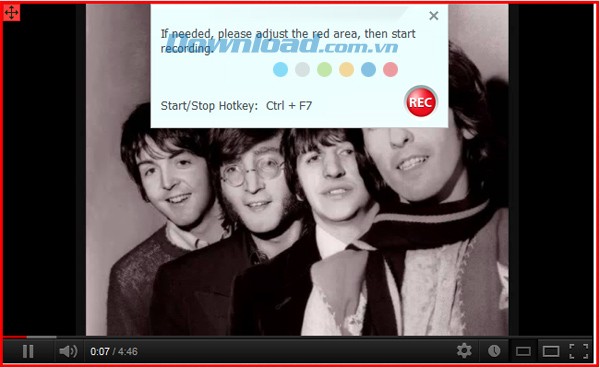
Bước 5: Nhấn vào nút màu đỏ hoặc sử dụng tổ hợp phím Ctrl+F7 để dừng việc quay video.
Lưu ý: Tất cả các video được ghi lại sẽ được lưu ở định dạng MP4, tương thích với các thiết bị iPod, iPad, iPhone và Android.
4 nhận xét
Bài viết này nhằm mục đích chia sẻ thông tin và đánh giá sản phẩm. Chúng tôi tôn trọng quyền sở hữu trí tuệ, tuyệt đối không lưu trữ tệp tin hoặc cung cấp các liên kết tải xuống trái phép. Mọi liên kết (nếu có) đều trỏ về nguồn phân phối chính thức. Vui lòng tải hoặc mua sản phẩm từ nguồn chính hãng để ủng hộ tác giả.


 Windows
 Nghe nhạc - Cắt nhạc
 Phần mềm cắt nhạc
















