
Any DVD Converter là phần mềm chuyên dụng, mang đến cho người dùng một loạt các công cụ hữu ích. Ứng dụng này hỗ trợ nhiều chức năng vượt trội, bao gồm việc chuyển đổi định dạng video và DVD, tải video từ YouTube, thực hiện các thao tác chỉnh sửa video , và ghi video lên đĩa DVD. Tất cả đều được thực hiện với tốc độ cao và đảm bảo chất lượng hình ảnh tốt nhất.
Phần mềm này được thiết kế để đáp ứng nhu cầu đa dạng của người dùng trong việc quản lý và xử lý các tập tin video. Khả năng chuyển đổi linh hoạt giữa các định dạng khác nhau giúp người dùng dễ dàng tương thích video với nhiều thiết bị khác nhau.
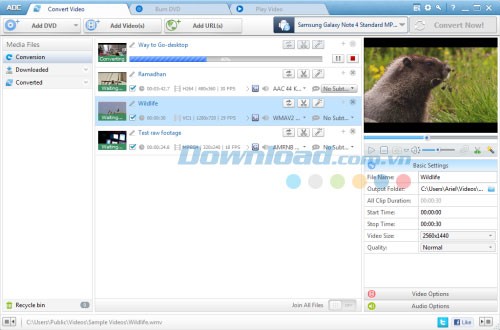
Bên cạnh đó, tính năng tải video trực tuyến từ các nền tảng như YouTube cho phép người dùng lưu trữ nội dung yêu thích một cách dễ dàng. Các công cụ chỉnh sửa video tích hợp sẵn cũng giúp người dùng tùy biến video theo ý muốn.
Cuối cùng, chức năng ghi video ra DVD là một giải pháp tuyệt vời để lưu giữ những kỷ niệm quan trọng hoặc chia sẻ video với bạn bè và gia đình.
Phần mềm hỗ trợ chuyển đổi giữa nhiều loại định dạng video khác nhau, bao gồm: MXF, MOV, M2TS, OGM, RMVB, RM, WMV, QT, FLV, MOD, TS, TP, DVR-MS, Divx, và nhiều định dạng khác. Các file video này có thể được chuyển đổi sang AVI, WMV, MP4, MPEG-1, MPEG-2, FLV, SWF, MKV, 3GP & 3G2, tương thích với nhiều thiết bị phát media và điện thoại di động như: iPhone 5, iPhone 5S, iPhone 5C, iPod Touch 5, v.v.
Chuyển đổi đĩa DVD sang các định dạng phổ biến như iPod, MP4, AVI. Chương trình tương thích với cả đĩa DVD vật lý và thư mục DVD trên máy tính. Người dùng có thể chuyển đổi DVD sang các định dạng AVI, WMV, MP4, MPEG-1, MPEG-2, MKV, FLV, SWF, 3G2 và tùy chọn chương, ngôn ngữ, phụ đề theo sở thích.
Any DVD Converter cho phép chuyển đổi các định dạng AVCHD (*.M2TS, *.MTS, *.TOD), HD MKV, HD H.264/MPEG-4 AVC, HD MPEG-2, HD MPEG Transport Stream (*.TS, *.TP, *.M2T) và các video HD khác sang định dạng SD. Đồng thời, phần mềm cũng hỗ trợ các định dạng video đầu ra HD như AVI, WMV, MP4 và MKV (720p & 1080p).
HTML5 là công nghệ web mới nhất và video HTML5 đang trở nên phổ biến trong việc hiển thị video trực tuyến. Any DVD Converter có thể dễ dàng mã hóa và tạo video HTML5 để xem trên các trình duyệt web hoặc chia sẻ trực tuyến. Bạn có thể chuyển đổi video sang HTML5 với mã nhúng và trang HTML, tương thích với các trình duyệt như: IE9 , Firefox , Chrome , Safari , Opera , v.v.
Chỉ cần dán URL của video YouTube yêu thích, chương trình sẽ tải video về ổ cứng và chuyển đổi sang định dạng mong muốn. Bạn có thể chọn chỉ tải video hoặc tải và chuyển đổi cùng lúc. Tính năng đăng nhập YouTube cũng được tích hợp sẵn. Ngoài ra, phần mềm hỗ trợ tải video từ YouTube, Nico, Veoh, Facebook, MetaCafe, Vimeo, Howcast, Myvideo.de, Vevo, MTV, LiveLeak, v.v.
Người dùng có thể lựa chọn nhiều mức chất lượng khác nhau cho video. Chất lượng video có thể được xác định bằng cách nhấn vào tùy chọn tương ứng.
Chương trình cung cấp tùy chọn MP4 Faststart để cải thiện tốc độ phát lại video MP4. Chức năng này cho phép tải video MP4 lên các trang chia sẻ video trực tuyến và bắt đầu phát trước khi toàn bộ video được tải xuống.
Chương trình cho phép cắt những đoạn clip yêu thích trong video hoặc phim DVD bằng cách thiết lập điểm bắt đầu và kết thúc. Bạn cũng có thể trim một phần của video hoặc phim DVD bằng cách chọn thời gian bắt đầu và kết thúc.
Loại bỏ viền đen không mong muốn bằng cách cắt kích thước khung hình và giữ lại nội dung chính. Bạn có thể sử dụng cửa sổ kéo và thả trực quan hoặc tự thiết lập kích thước khu vực cắt, lề trái và lề trên.
Sử dụng file phụ đề ở định dạng .srt với nội dung hội thoại của bạn và nhúng nó vào video đầu ra. Sau đó, tùy chỉnh vị trí, kích thước và phông chữ cho phụ đề.
Chọn Output Profile, sau đó chọn Burning to DVD từ danh sách. Chọn DVD video NTSC Movie hoặc DVD video PAL Movie tùy thuộc vào hệ thống TV của bạn. Sau khi chuyển đổi video hoàn tất, bạn có thể lựa chọn menu DVD và tùy chỉnh CD/DVD theo ý muốn. Ví dụ, đổi tên đĩa CD/DVD trong DVD Menu File, duyệt file nhạc từ máy tính cho đĩa DVD trong phần Background Music, thay đổi ảnh nền của DVD trong mục Background Image, v.v.
Chương trình hỗ trợ ghi video sang các loại đĩa CD-R, CD-RW, DVD-RAM, DVD+R, DVD+RW, DVD+R Dual Layer, DVD-R, DVD-RW, DVD-R Dual Layer, v.v.
Chỉ với vài cú nhấp chuột, bạn có thể ghi video mong muốn sang DVD hoặc AVCHD DVD. Điều này cho phép bạn lưu trữ hoặc thưởng thức video một cách dễ dàng.
Vô hiệu hóa hoặc kích hoạt bất kỳ cấu hình đầu ra nào bạn muốn. Giữ những cấu hình thường dùng ở phía trước. Quản lý video đầu ra theo profile hoặc gộp chúng thành từng nhóm. Hiển thị hoặc ẩn bảng quản lý file chỉ với một cú nhấp chuột.
Thêm nhiều tập tin video từ các thư mục khác nhau một cách dễ dàng thông qua hộp thoại lựa chọn thư mục. Chuyển đổi hàng loạt tập tin video sang cấu hình đầu ra đã xác định và tự động tắt máy sau khi quá trình mã hóa hoàn tất.
Sử dụng các tùy chọn được xác định sẵn hoặc tùy chỉnh hoàn toàn kích thước khung hình, tốc độ bit video, tốc độ bit audio bằng cách nhập giá trị mong muốn.
Giao diện người dùng của chương trình hỗ trợ khoảng 20 ngôn ngữ khác nhau, bao gồm tiếng Anh, Đức, Pháp, Nhật, Trung, Ả Rập, Tây Ban Nha và Bồ Đào Nha.
Hỗ trợ công nghệ tăng tốc NVIDIA CUDA, mang lại tốc độ chuyển đổi cao, tiết kiệm thời gian và công sức.
Tận dụng tối đa CPU đa lõi để tăng tốc độ chuyển đổi. Số lượng lõi CPU càng nhiều, tốc độ chuyển đổi càng nhanh.
Để đảm bảo hệ thống vận hành ổn định, cấu hình phần cứng tối thiểu cần đáp ứng các tiêu chí sau:
Việc đáp ứng các yêu cầu này sẽ giúp hệ thống hoạt động mượt mà và hiệu quả.
Ngoài ra, việc nâng cấp các thành phần phần cứng có thể cải thiện đáng kể hiệu suất tổng thể của hệ thống.
Sau khi đã tải về và cài đặt ứng dụng trên thiết bị, hãy mở chương trình và làm theo các hướng dẫn để hoàn tất quá trình cài đặt.
Để chọn video bạn muốn chuyển đổi, hãy nhấp vào biểu tượng `` ở góc trên bên trái. Một cửa sổ Windows Explorer sẽ hiện ra, cho phép bạn tìm và chọn tập tin video mong muốn.
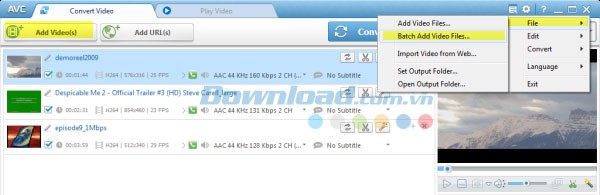
Lưu ý: Bạn cũng có thể thêm nhiều file video cùng lúc bằng cách chọn menu ` để tránh phải thêm từng file riêng lẻ. Cách này giúp tiết kiệm thời gian và công sức.
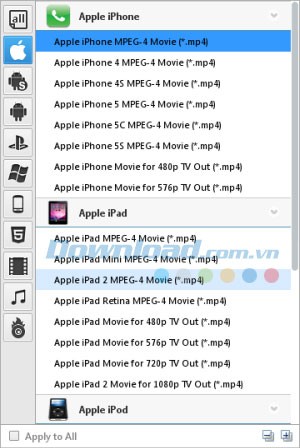
Sau khi đã chọn được tập tin video đầu vào, hãy nhấp vào `` ở góc trên bên phải để chọn định dạng đầu ra. Trong danh sách Output Profile, hãy chọn định dạng bạn mong muốn.
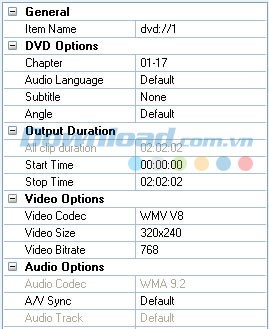
Trong cửa sổ xem trước, bạn có thể tùy chỉnh một số thông số đầu ra. Tuy nhiên, đối với người dùng mới bắt đầu, nên sử dụng các thông số mặc định để đảm bảo kết quả tốt nhất.
Nhấp vào `` và chọn một thư mục trên ổ cứng để lưu tập tin video đầu ra. Nếu bạn bỏ qua bước này, thư mục mặc định sẽ được sử dụng.
Sau khi đã thiết lập đầy đủ các thông số và định dạng đầu ra, hãy nhấp vào nút ` để bắt đầu quá trình chuyển đổi.
Khi quá trình chuyển đổi hoàn tất, hãy nhấp vào nút `` ở góc dưới bên trái và nhấn ``. Hoặc, bạn có thể truy cập ``. Sau đó, bạn sẽ tìm thấy tập tin video đã được chuyển đổi.
Bây giờ, bạn có thể sao chép file đã chuyển đổi sang các thiết bị phát media di động và thưởng thức.
7 nhận xét
Bài viết này nhằm mục đích chia sẻ thông tin và đánh giá sản phẩm. Chúng tôi tôn trọng quyền sở hữu trí tuệ, tuyệt đối không lưu trữ tệp tin hoặc cung cấp các liên kết tải xuống trái phép. Mọi liên kết (nếu có) đều trỏ về nguồn phân phối chính thức. Vui lòng tải hoặc mua sản phẩm từ nguồn chính hãng để ủng hộ tác giả.


 Windows
 Nghe nhạc - Cắt nhạc
 Chuyển định dạng nhạc
















