
Bấy lâu nay, việc tìm kiếm những hình nền (wallpaper) độc đáo, sống động và thường xuyên được cập nhật cho màn hình desktop luôn là một thách thức. Các phần mềm thường chỉ cung cấp một số chủ đề nhất định, chẳng hạn như tuyết rơi, lửa cháy, thác nước, sóng biển hoặc hình ảnh của các thần tượng âm nhạc, điện ảnh, thể thao…
Với Animated Desktop, bạn sẽ có cơ hội trải nghiệm vô vàn hình ảnh 3D ấn tượng và sinh động. Hãy hình dung những giọt nước nhỏ bé rơi xuống mặt nước tĩnh lặng, tạo nên những gợn sóng lăn tăn; những sinh vật biển uyển chuyển bơi lội với sự chuyển động tự nhiên của các vây và vi; những chùm pháo hoa rực rỡ bùng nổ; quả địa cầu quay tròn cùng vô số tinh tú lấp lánh; hay những bông tuyết nhẹ nhàng rơi xuống…
Sự đa dạng của Animated Desktop thực sự là vô tận. Điểm đặc biệt thu hút người dùng chính là những hiệu ứng sống động mà phần mềm mang lại khi bạn di chuyển chuột trên màn hình desktop.
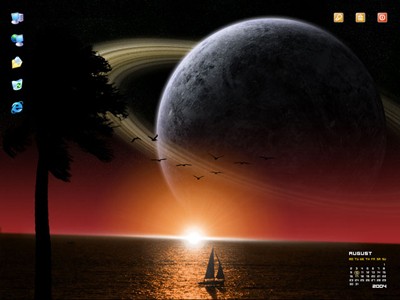
Việc cài đặt và sử dụng Animated Desktop vô cùng đơn giản. Sau khi hoàn tất quá trình cài đặt, bạn sẽ thấy một biểu tượng hình hoa mai 5 cánh màu xanh xuất hiện cạnh đồng hồ hệ thống.
Để tùy chỉnh, hãy nhấp chuột phải vào biểu tượng này và chọn mục Options. Một cửa sổ sẽ hiện ra, cho phép bạn điều chỉnh các thiết lập theo ý muốn.
Trong cửa sổ Options, bạn có thể thực hiện các thao tác sau:
Trong trang Themes, bạn nên chọn cả hai mục After set time intervals và At Random. Sau đó, hãy nhập số phút hoặc giây bạn muốn thay đổi hình nền vào khung Time Intervals bên dưới.
Cuối cùng, nhấp vào nút Apply rồi OK ở góc trên bên phải. Cửa sổ Animated Desktop sẽ tự động ẩn đi, nhường chỗ cho sự trình diễn liên tục của các “tiên cảnh”.
Nếu bạn muốn thiết lập hình nền theo từng chủ đề cụ thể, hãy nhấp vào Pix Collections (bên trái).
Hiện tại, bạn có sẵn hai chủ đề là abstract (chứa 11 hình ảnh) và intelore (mới có 1 hình ảnh). Hãy nhấp vào từng chủ đề để xem trước các file ảnh bên dưới.
Nếu bạn thích một chủ đề nào đó, bạn có thể sử dụng ngay hoặc chỉnh sửa lại theo sở thích.
Để tạo một chủ đề hoàn toàn mới, hãy nhấp vào nút New. Bạn sẽ được đặt tên chủ đề mặc định là Untitled1. Hãy nhấp chuột vào tên này và đặt tên cho chủ đề của bạn.
Sử dụng các nút hình dấu cộng (+) để thêm các file ảnh vào (*.bmp, *.jpg...). Nếu bạn không thích một file ảnh nào đó, hãy chọn nó rồi nhấp vào nút hình dấu trừ (-) để loại bỏ.
Bạn có thể sử dụng các nút mũi tên (UP, DOWN) để thay đổi thứ tự của ảnh. Tuy nhiên, điều này không cần thiết nếu bạn chọn cách xuất hiện là ngẫu nhiên (Random).
Khi đã chọn đủ hình ảnh, hãy nhấp vào nút Apply rồi OK để lưu lại.
9 nhận xét
Bài viết này nhằm mục đích chia sẻ thông tin và đánh giá sản phẩm. Chúng tôi tôn trọng quyền sở hữu trí tuệ, tuyệt đối không lưu trữ tệp tin hoặc cung cấp các liên kết tải xuống trái phép. Mọi liên kết (nếu có) đều trỏ về nguồn phân phối chính thức. Vui lòng tải hoặc mua sản phẩm từ nguồn chính hãng để ủng hộ tác giả.


 Windows
















