
Hiện nay, trên thị trường có nhiều phần mềm hỗ trợ việc trích xuất nội dung từ đĩa DVD. Tuy nhiên, nếu xét về hiệu năng, Alldj DVD Ripper được đánh giá là một trong những lựa chọn hàng đầu.
Sức mạnh của phần mềm này nằm ở khả năng:
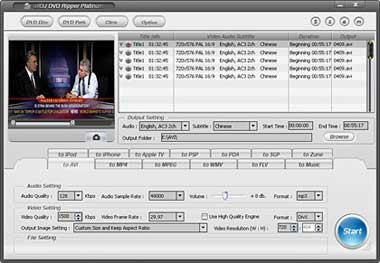
Giao diện của chương trình được thiết kế trực quan, chia thành các tab chức năng rõ ràng. Các chức năng chuyển đổi được phân loại thành hai phần chính: Video và Audio.
Chức năng chuyển đổi video hỗ trợ các định dạng chính như AVI, MPEG, MOV, FLV, WMV, MP4. Mỗi định dạng lại có các thiết lập riêng:
Ví dụ, khi chuyển đổi từ DVD sang MPEG, nên chọn chuẩn âm thanh AC3 với bitrate 192 Kbps và tần số 48000 Hz, hoặc 128 Kbps và 32000 Hz.
Ngoài ra, hai thiết lập khác cũng rất quan trọng:
Để chọn thư mục lưu file, nhấn nút Option, chọn mục Output Folder và duyệt đến thư mục mong muốn.
Bên cạnh video, bạn cũng có thể trích xuất audio sang định dạng MP3. Chức năng này được thực hiện trong tab To Music với các tùy chọn và thiết lập tương tự như phần video.
Quá trình chuyển đổi rất đơn giản. Nhấn vào nút Disc và chọn ổ DVD-ROM hoặc đường dẫn chứa file. Danh sách các file trên đĩa sẽ hiển thị. Chọn các file cần chuyển đổi, lựa chọn định dạng và thiết lập cần thiết, tích vào ô High Quality Engine và nhấn Start để bắt đầu.
Bạn cũng có thể trích xuất file thành từng đoạn bằng cách chọn tên clip, di chuyển các dấu mốc đầu và cuối để xác định phạm vi thời gian cần chuyển đổi.
1 nhận xét
Bài viết này nhằm mục đích chia sẻ thông tin và đánh giá sản phẩm. Chúng tôi tôn trọng quyền sở hữu trí tuệ, tuyệt đối không lưu trữ tệp tin hoặc cung cấp các liên kết tải xuống trái phép. Mọi liên kết (nếu có) đều trỏ về nguồn phân phối chính thức. Vui lòng tải hoặc mua sản phẩm từ nguồn chính hãng để ủng hộ tác giả.


 Windows
 Nghe nhạc - Cắt nhạc
 Chuyển định dạng nhạc
















