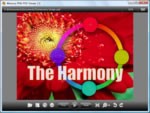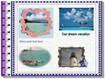
Việc lưu trữ những khoảnh khắc đáng nhớ của gia đình trong các dịp lễ hội hay xuân về thường tốn nhiều thời gian và công sức quản lý. Hoặc đơn giản, bạn mong muốn có một album ảnh gia đình thật chuyên nghiệp, có thể xem được trên mọi thiết bị chỉ với một file duy nhất. Trong trường hợp đó, phần mềm AlbumDIY có thể là một lựa chọn hàng đầu.
Ngay sau khi tải và kích hoạt chương trình, hộp thoại chào mừng sẽ xuất hiện. Để bắt đầu tạo một album mới, bạn hãy nhấn chọn vào mục `Create a new album`. Chương trình sẽ đưa bạn đến giao diện tạo album chính của AlbumDIY, cùng với hộp thoại điều khiển ở góc trái màn hình.
Tại đây, bạn cần lưu ý một số vấn đề quan trọng:
Sau khi hoàn thành các bước trên, hãy nhấn vào nút `Next` để chuyển sang bước tiếp theo. Một bảng hộp thoại mới sẽ xuất hiện, nơi bạn có thể tùy chỉnh bìa ngoài của album:
Sau đó, nhấn nút `Next` để tiếp tục. Chương trình sẽ đưa bạn đến hộp thoại `Page Style design`. Tại đây, bạn cần quan tâm đến:
Cuối cùng, nhấn `Next` để chuyển sang bước chọn ảnh. Tại bước này, hãy nhấn chọn vào mục `Add image from a select folder` để chọn các hình ảnh từ máy tính của bạn, sau đó nhấn tùy chọn `Add all` để kết thúc quá trình.
Sau khi đã chọn tất cả các hình ảnh ưng ý, hãy nhấn vào tùy chọn `OK` để đưa các hình ảnh đó vào album, sau đó nhấn `OK` để chương trình bắt đầu quá trình tạo album điện tử.
Sau khi tạo album với những hình ảnh đẹp mắt, bạn có thể tăng thêm phần hấp dẫn khi trình chiếu bằng cách sử dụng các chức năng sau:
Để `xuất xưởng` album của bạn thành file thực thi, hãy vào menu `Tools`, chọn `Build/Distribute Album...`, nhập đường dẫn lưu file và tên album, sau đó nhấn nút `Save`.
Điểm đặc biệt của chương trình là trước khi lưu, bạn có thể tạo mật khẩu để mở album bằng cách nhấn vào mục `Password protect created Album`, nhập mật khẩu vào mục `Enter password` và nhấn `OK` để kết thúc toàn bộ quá trình.
5 nhận xét
Bài viết này nhằm mục đích chia sẻ thông tin và đánh giá sản phẩm. Chúng tôi tôn trọng quyền sở hữu trí tuệ, tuyệt đối không lưu trữ tệp tin hoặc cung cấp các liên kết tải xuống trái phép. Mọi liên kết (nếu có) đều trỏ về nguồn phân phối chính thức. Vui lòng tải hoặc mua sản phẩm từ nguồn chính hãng để ủng hộ tác giả.

 Làm video Ảnh - Album
 Windows
 Thiết kế đồ họa