
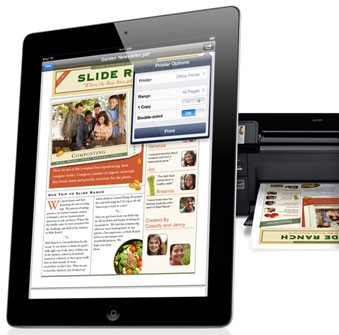
AirPrint là một tiện ích được Apple tích hợp sẵn trên các thiết bị iPad, cho phép người dùng in ấn tài liệu, email, hình ảnh, và nội dung từ các trang web một cách dễ dàng thông qua kết nối mạng WiFi với máy tính Windows.
Đầu tiên, bạn cần giải nén các tập tin AirPrint vào thư mục sau: C:Program FilesAirPrint. Trong trường hợp hệ thống của bạn là 64-bit, hãy giải nén vào thư mục C:Program Files (x86)AirPrint.
Tiếp theo, mở cửa sổ dòng lệnh (Command Prompt) bằng cách nhập `cmd` vào hộp thoại Run. Sau đó, nhập các lệnh sau:
sc.exe create AirPrint binPath= “C:Program FilesAirPrintairprint.exe -s” depend= “Bonjour Service” start= auto
Nếu bạn đang sử dụng hệ thống 64-bit, hãy nhập lệnh sau:
sc.exe create AirPrint binPath= “C:Program Files (x86)AirPrintairprint.exe -s” depend= “Bonjour Service” start= auto
Khi lệnh được thực thi thành công, hệ thống sẽ hiển thị thông báo xác nhận.
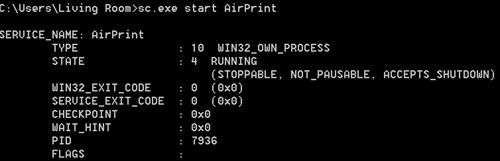
Bạn tiếp tục nhập lệnh sau để khởi động dịch vụ AirPrint:
sc.exe start AirPrint
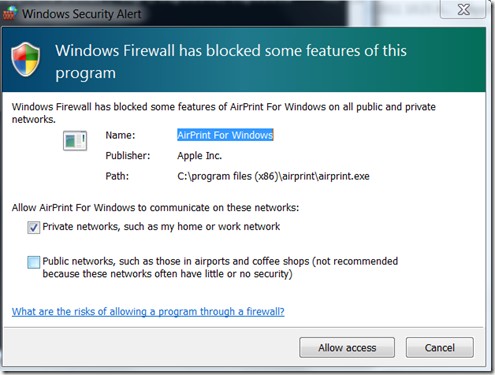
Lúc này, tường lửa của máy tính có thể hiển thị thông báo yêu cầu quyền truy cập cho ứng dụng AirPrint. Hãy chọn ô Private networks, such as my home or work network và nhấn Allow access để cấp quyền. Nếu thông báo không xuất hiện, bạn có thể tìm đến thư mục AirPrint trong Program Files và chạy tập tin airprint.exe, thông báo tường lửa sẽ hiện ra.
Sau khi hoàn tất các bước thiết lập, bạn có thể sử dụng iPad để in ấn một cách thuận tiện.
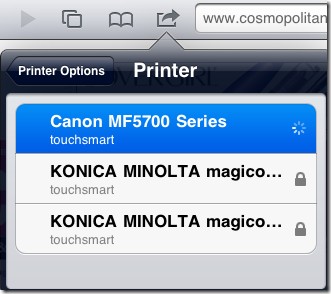
Nếu quá trình in yêu cầu mật khẩu, điều này cho thấy tài khoản Guest trên máy tính chưa được kích hoạt. Để khắc phục, hãy truy cập Control Panel, chọn User Accounts và kích hoạt tài khoản Guest.
Xin lưu ý rằng tính năng AirPrint chỉ tương thích với một số dòng máy in HP nhất định. Bạn có thể tìm thấy danh sách các máy in được hỗ trợ tại địa chỉ: http://www.apple.com/ipad/features/airprint.html
1 nhận xét
Bài viết này nhằm mục đích chia sẻ thông tin và đánh giá sản phẩm. Chúng tôi tôn trọng quyền sở hữu trí tuệ, tuyệt đối không lưu trữ tệp tin hoặc cung cấp các liên kết tải xuống trái phép. Mọi liên kết (nếu có) đều trỏ về nguồn phân phối chính thức. Vui lòng tải hoặc mua sản phẩm từ nguồn chính hãng để ủng hộ tác giả.


 Windows
















