
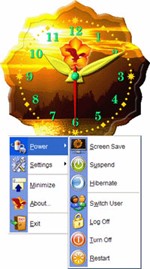
Đồng hồ không chỉ là công cụ xem giờ, mà còn là một phụ kiện thể hiện phong cách riêng của mỗi người. Tương tự, việc cá nhân hóa máy tính bằng một chiếc đồng hồ độc đáo cũng là cách để bạn khẳng định dấu ấn cá nhân.
Advanced Clock là một lựa chọn hoàn hảo để tô điểm cho chiếc máy tính của bạn. So với đồng hồ mặc định đơn điệu của Windows, Advanced Clock nổi bật hơn hẳn với giao diện đẹp mắt và khả năng tùy biến linh hoạt.
Phần mềm này không chỉ dừng lại ở việc hiển thị thời gian, mà còn tích hợp nhiều tính năng hữu ích khác, đáp ứng nhu cầu đa dạng của người dùng.

Với những ưu điểm vượt trội, Advanced Clock chắc chắn sẽ là một món đồ trang trí hấp dẫn, giúp máy tính của bạn trở nên sinh động và cá tính hơn.
Ngay sau khi hoàn tất việc cài đặt và khởi chạy ứng dụng, một chiếc đồng hồ Analog với thiết kế hiện đại sẽ được hiển thị trên màn hình desktop của bạn.
Song song đó, biểu tượng của chương trình cũng sẽ xuất hiện trên khu vực khay hệ thống. Bạn có thể thao tác kéo thả chiếc đồng hồ đến bất kỳ vị trí nào trên desktop, sao cho phù hợp với sở thích và nhu cầu sử dụng. Để tạm thời ẩn đồng hồ, hãy nhấp chuột trái vào biểu tượng chương trình trên khay hệ thống; một lần nhấp chuột nữa sẽ giúp đồng hồ hiển thị trở lại.
Để truy cập menu điều khiển, bạn có thể nhấp chuột phải vào đồng hồ hoặc vào biểu tượng của nó trên khay hệ thống. Trong nhóm Power, bạn sẽ tìm thấy các tùy chọn như (kích hoạt ScreenSaver với hiệu ứng cánh hoa rực rỡ); (chuyển máy tính sang chế độ Sleep); (chuyển đổi tài khoản người dùng); (đóng chương trình); (tắt máy); (khởi động lại). Hãy lựa chọn chức năng phù hợp với mục đích của bạn.
Để tùy chỉnh cài đặt, bạn chọn nhóm Settings và chọn một mục tương ứng để mở hộp thoại cấu hình.
- Thẻ Alarm-Clock: Đây là khu vực để bạn thiết lập lịch hẹn. Khi đến thời gian đã định, chương trình sẽ hiển thị thông báo tùy chỉnh cùng với âm nhạc.
Nhấn nút Add để thêm một lịch hẹn mới. Trong hộp thoại Reminder, bạn chọn ngày giờ bắt đầu tại khung Start At. Tại khung Repeating, bạn có thể chọn sự kiện chỉ xảy ra một lần (This event does not repeat) hoặc lặp lại theo chu kỳ (Repeat every). Nhập nội dung thông báo vào mục Notes. Nhấn OK để lưu lại. Quay trở lại thẻ Alarm-Clock, đánh dấu chọn mục Play music when activate a reminder để chương trình phát nhạc khi đến giờ hẹn.
- Thẻ Auto Shutdown: Chức năng này đặc biệt hữu ích nếu bạn thường nghe nhạc trước khi đi ngủ. Nó sẽ tự động tắt máy tính sau một khoảng thời gian nhất định, phòng trường hợp bạn quên tắt.
Tại mục Execute the action, bạn chọn hành động mong muốn: tắt máy, đăng xuất, chuyển sang chế độ hibernate... Tại mục After, nhập giờ và phút sau khoảng thời gian không hoạt động, chương trình sẽ thực hiện hành động đã chọn.
- Thẻ Customization: Tại đây, bạn có thể tùy chỉnh giao diện của chương trình. Đánh dấu chọn Show date/time bar để hiển thị thêm thanh ngày giờ bên dưới đồng hồ. Mục Hide system tray clock sẽ ẩn đồng hồ mặc định của Windows. Tại mục Clock state, chọn Stay on Top để đồng hồ luôn hiển thị trên các ứng dụng khác.
Nhấn nút Style để thay đổi giao diện (skin) của đồng hồ. Chương trình cung cấp gần 20 skin khác nhau để bạn lựa chọn.
Sau khi hoàn tất việc cấu hình, nhấn nút Close để đóng hộp thoại Settings.
93 nhận xét


 Windows
















