
Để mang đến diện mạo mới mẻ và hấp dẫn hơn cho các cửa sổ trong hệ điều hành Windows, người dùng có thể tận dụng chương trình Actual Title Button phiên bản 6.7.1. Phần mềm này sở hữu nhiều tính năng vượt trội, góp phần nâng cao trải nghiệm thị giác cho máy tính.

Ngay sau khi quá trình cài đặt hoàn tất, các cửa sổ của mọi ứng dụng hiện có trên máy tính sẽ được bổ sung thêm một nút bấm chuyên dụng. Nút này đóng vai trò quan trọng trong việc hỗ trợ người dùng khai thác tối đa các chức năng mà chương trình cung cấp.
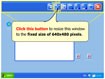
Dưới đây là mô tả chi tiết về các chức năng chính của các nút bấm được tích hợp:


Người dùng hoàn toàn có thể tùy chỉnh mức độ trong suốt cho từng cửa sổ riêng lẻ. Để thực hiện điều này, chỉ cần nhấp chuột phải vào biểu tượng 
Bạn có thể lựa chọn mức độ trong suốt khác nhau cho từng cửa sổ. Ví dụ, bạn có thể áp dụng hiệu ứng này để tạo sự khác biệt cho giao diện của Yahoo Messenger.
Chương trình còn hỗ trợ các phím tắt, giúp quá trình thao tác trở nên nhanh chóng và thuận tiện hơn.
Nhấn vào biểu tượng 
Lưu ý đến kiểu phím tắt trong Resize window. Nhấn OK để hoàn tất quá trình thiết lập.
Bằng cách này, bạn có thể thay đổi kích thước cửa sổ đang sử dụng một cách nhanh chóng chỉ bằng một thao tác trên bàn phím. Tính năng này đặc biệt hữu ích cho những người dùng ưa thích sử dụng bàn phím hơn chuột.
Trong trường hợp một chương trình nào đó không tự động hiển thị các nút bấm bổ sung, bạn có thể thiết lập để đưa nó vào quản lý của Actual Title Button.
Truy cập Window Rule/Add Rule, trong khung bên phải dòng Window rule, nhập tên chương trình bạn muốn thêm vào. Trong dòng Program, nhấn phím 
1 nhận xét


 Windows
 Phần mềm Hệ thống
 Hệ điều hành
















