
Active Data CD/DVD/Blu-ray Burner là ứng dụng chuyên dụng, hỗ trợ ghi dữ liệu từ các file và thư mục sang nhiều loại đĩa quang khác nhau, bao gồm CD-R, DVD-R, DVD+R, CD-RW, DVD-RW, DVD+RW, HD DVD và Blu-ray.
Việc lưu lại các thông số cài đặt sau khi đã thiết lập các tùy chọn cho file đầu ra sẽ giúp đơn giản hóa quy trình ghi dữ liệu. Khi khởi động chương trình, các thông số đã lưu sẽ tự động hiển thị trong hộp thoại, tiết kiệm thời gian và công sức.
Toàn bộ cấu trúc thư mục và dữ liệu bên trong có thể được lưu trữ và tải lại, cho phép bạn sử dụng lại các cấu hình ghi đĩa đã được thiết lập trước đó.
Phần mềm hỗ trợ đầy đủ các ký tự Unicode, đảm bảo khả năng tương thích với tên file và thư mục sử dụng các ngôn ngữ khác nhau, ví dụ như tiếng Trung hoặc tiếng Tây Ban Nha.
Bên cạnh đó, người dùng có thể tận dụng các lệnh để tự động hóa quá trình ghi dữ liệu, tăng hiệu quả và giảm thiểu thao tác thủ công.
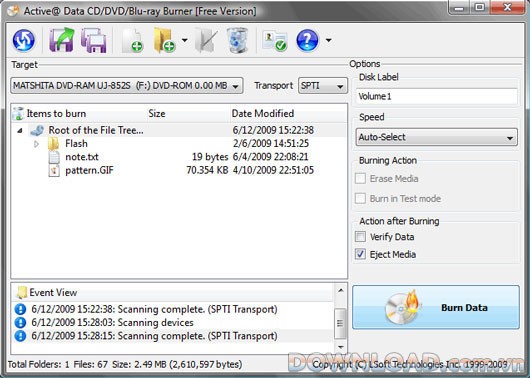
• Thiết kế giao diện người dùng được làm mới hoàn toàn.
• Tích hợp khả năng hỗ trợ đĩa Blu-ray.
• Mọi người dùng thông thường đều có thể tự mình ghi dữ liệu vào đĩa, không cần đến quyền quản trị hệ thống.
• Chức năng lưu trữ và khôi phục dữ liệu được nâng cao.
• Tùy chọn dòng lệnh /ADDFOLDER = FOLDERPATH cho phép thêm toàn bộ nội dung của một thư mục vào dữ liệu gốc.
Dưới đây là hướng dẫn chi tiết để ghi tập tin và thư mục lên đĩa CD/DVD/Blu-ray:
Bước 1: Chọn các tập tin và thư mục cần sao chép.
Nhấn vào nút Add file trên thanh công cụ để thêm một hoặc nhiều tập tin. Bạn có thể chọn nhiều tập tin cùng lúc thông qua hộp thoại Open File.
Chọn nút Add Folder trên thanh công cụ, hoặc sử dụng phím Insert để thêm một thư mục vào danh sách tổng hợp. Hộp thoại Browse for Folder sẽ được mở ra.
Chọn Create New Folder từ menu Add Folder để tạo một thư mục mới.
Bạn cũng có thể sử dụng menu ngữ cảnh trong khu vực File Tree để thực hiện các thao tác tương tự.
Ngoài ra, bạn có thể kéo và thả trực tiếp các tập tin hoặc thư mục từ Windows Explorer vào phần File Tree.
Bước 2: Chọn Target, tức là thiết bị ghi và cổng kết nối dữ liệu: SPTI, SPTD hoặc ASPI:
SPTI: Driver này phù hợp hơn với các hệ thống NT (NT4/2000/XP/Vista). Nó không tương thích với các phiên bản Windows 9x (95/98/ME). Trên hệ điều hành Vista, SPTI cho phép người dùng ghi đĩa mà không cần quyền quản trị. Với hệ XP, quyền quản trị là bắt buộc.
SPTD: Driver này tương thích với hệ thống NT (NT4/2000/XP/Vista). Tuy nhiên, nó không thể hoạt động trên các hệ Windows 9x (95/98/ME). Việc cài đặt driver và khởi động lại máy là cần thiết. Nếu cài đặt thành công, SPTD cho phép người dùng thông thường ghi đĩa mà không cần quyền quản trị.
Bước 3: Trong phần Options, hãy thiết lập các tùy chọn ưu tiên ghi:
Bước 4. Đặt đĩa CD/DVD/Blu-ray trắng vào ổ đĩa và nhấn nút Burn Data.
Bước 5. Theo dõi quá trình ghi đĩa hiển thị trên cửa sổ. Bạn có thể nhấn nút Cancel để hủy bỏ quá trình ghi.
1 nhận xét
Bài viết này nhằm mục đích chia sẻ thông tin và đánh giá sản phẩm. Chúng tôi tôn trọng quyền sở hữu trí tuệ, tuyệt đối không lưu trữ tệp tin hoặc cung cấp các liên kết tải xuống trái phép. Mọi liên kết (nếu có) đều trỏ về nguồn phân phối chính thức. Vui lòng tải hoặc mua sản phẩm từ nguồn chính hãng để ủng hộ tác giả.


 Windows
 Nghe nhạc - Cắt nhạc
 Phần mềm ghi đĩa
















