
Việc cài đặt các ứng dụng để đáp ứng nhu cầu công việc và sau đó gỡ bỏ chúng khi không còn sử dụng là một thói quen phổ biến của người dùng máy tính, nhằm giải phóng dung lượng lưu trữ trên ổ cứng. Microsoft đã cung cấp công cụ Add or Remove Programs trong hệ điều hành Windows để phục vụ mục đích này.
Tuy nhiên, Add or Remove Programs không phải lúc nào cũng loại bỏ hoàn toàn tất cả các thành phần liên quan đến ứng dụng đã gỡ cài đặt, bao gồm các khóa registry và các tập tin không còn cần thiết. Theo thời gian, sự tích tụ của các mục registry và tập tin thừa này có thể chiếm dụng một lượng đáng kể không gian ổ đĩa, dẫn đến hiệu suất máy tính chậm chạp.
Absolute Uninstaller 2.4 (AU) là một giải pháp hiệu quả để khắc phục những hạn chế này.
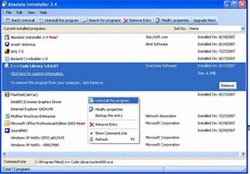
Giao diện chính của AU hiển thị danh sách đầy đủ các chương trình đã cài đặt trên máy tính, kèm theo thông tin về ngày cài đặt. Khi bạn chọn một chương trình, các tùy chọn chức năng của AU sẽ được hiển thị trên thanh công cụ.
Các chức năng này cũng có sẵn khi bạn nhấp chuột phải vào ứng dụng cần gỡ bỏ và chọn `Uninstall this program` từ menu ngữ cảnh.
Nút `Remove Entry` chỉ xóa tên ứng dụng khỏi danh sách, chứ không thực hiện gỡ bỏ ứng dụng thực tế.
Chức năng `Search for programs` giúp bạn nhanh chóng tìm thấy ứng dụng cần gỡ bỏ trong trường hợp máy tính cài đặt nhiều phần mềm. Chỉ cần nhấp vào nút `Search for programs`, nhập các ký tự đại diện cho ứng dụng và nhấn Enter.
Ngoài ra, menu `Edit` cung cấp một công cụ để tìm và xóa các chương trình cài đặt không hợp lệ trên máy tính. Chọn `AutoFix invalid entries` trong menu `Edit`, AU sẽ hiển thị danh sách kết quả. Nhấp vào nút `Delete` để xóa các mục không hợp lệ.
Bạn có thể tạo bản sao lưu trước khi xóa bằng cách chọn `backup these entries`. Để phục hồi các mục đã xóa, hãy sử dụng lệnh `Restore Removed Entries` trong menu `Edit`.
1 nhận xét
Bài viết này nhằm mục đích chia sẻ thông tin và đánh giá sản phẩm. Chúng tôi tôn trọng quyền sở hữu trí tuệ, tuyệt đối không lưu trữ tệp tin hoặc cung cấp các liên kết tải xuống trái phép. Mọi liên kết (nếu có) đều trỏ về nguồn phân phối chính thức. Vui lòng tải hoặc mua sản phẩm từ nguồn chính hãng để ủng hộ tác giả.


 Windows
 Phần mềm Hệ thống
 Tiện ích máy tính
















