
Nếu bạn yêu thích thể loại này và mong muốn tự tạo ra những hình ảnh tương tự, Abrosoft FantaMorph 5 là giải pháp hoàn hảo. Phần mềm đồ họa độc đáo này giúp bạn tạo hiệu ứng hòa trộn khuôn mặt người và thú một cách nhanh chóng và dễ dàng, mang đến những kết quả ấn tượng.
Không chỉ dừng lại ở việc kết hợp khuôn mặt người và thú, chương trình còn cho phép bạn “kết hợp” các khuôn mặt khác nhau để khám phá những tác phẩm độc đáo. Abrosoft FantaMorph 5 hỗ trợ xuất ảnh với nhiều định dạng phổ biến như BMP, TIFF, JPG, PCX, GIF, EMF. Đặc biệt, bạn có thể xuất file dưới dạng Flash, trang web, screensaver hoặc movie, thể hiện sự chuyển đổi liền mạch giữa hai bức ảnh.
Giao diện của chương trình được thiết kế đẹp mắt và thân thiện, bao gồm ba cửa sổ chính:
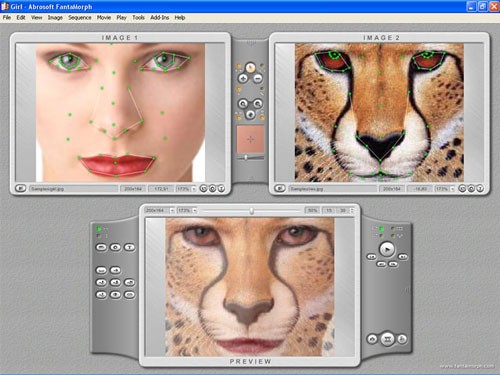
Để bắt đầu một dự án mới, bạn chọn File > New Project Wizard. Có hai tùy chọn:
Chọn Morph, hộp thoại sẽ yêu cầu bạn nhập vị trí hai bức ảnh gốc. Nhấn Next để chuyển sang bước tiếp theo. Tại đây, bạn có thể chỉnh sửa ảnh nếu cần (cắt, chỉnh màu) rồi nhấn Next. Tiếp tục chọn kích thước màn hình và độ dài phim, sau đó nhấn Next để hoàn tất bước chuẩn bị.
Trên thanh công cụ chính, chọn kí hiệu + để thêm các điểm chọn. Vị trí của các điểm chọn rất quan trọng, chúng chỉ nằm trên ảnh 1. Nếu không đặt điểm chọn, chương trình sẽ hòa trộn tất cả các điểm và bạn có thể khó nhận ra sự thay đổi. Khi có điểm chọn trong ảnh 1, vùng được chọn sẽ hòa trộn vào hình 2, mang nét đặc trưng của ảnh 1.
Kí hiệu - dùng để loại bỏ các điểm chọn. Càng nhiều điểm chọn, sự chuyển hóa giữa hai ảnh càng mượt mà và tự nhiên. Bạn có thể tham khảo các file mẫu trong folder Sample để hiểu rõ hơn về cách sử dụng.
Khung Preview chứa các thao tác cuối cùng:
Biểu tượng Export Options cung cấp các điều chỉnh cho file xuất:
Để thay đổi các thông số khác cho file Movie, bạn chọn Movie > Size để chọn kích cỡ màn hình và Movie > Length để chỉnh độ dài phim. Mục Tool > Edit Options cũng có nhiều tùy chỉnh khác như Frame Thumb Size, Back Color, độ sáng, độ nét… Hãy điều chỉnh từng chút một để đạt được kết quả ưng ý.
11 nhận xét
Bài viết này nhằm mục đích chia sẻ thông tin và đánh giá sản phẩm. Chúng tôi tôn trọng quyền sở hữu trí tuệ, tuyệt đối không lưu trữ tệp tin hoặc cung cấp các liên kết tải xuống trái phép. Mọi liên kết (nếu có) đều trỏ về nguồn phân phối chính thức. Vui lòng tải hoặc mua sản phẩm từ nguồn chính hãng để ủng hộ tác giả.


 Windows
 Chỉnh sửa ảnh
















