
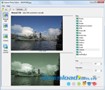
Abacre Photo Editor là một ứng dụng mạnh mẽ, hỗ trợ người dùng cải thiện chất lượng hình ảnh quét hoặc ảnh kỹ thuật số. Phần mềm này cung cấp khả năng điều chỉnh màu sắc, thay đổi kích thước ảnh, chuyển đổi giữa các định dạng hình ảnh khác nhau và tạo ảnh tối ưu cho web.
Bạn có thể dễ dàng quét ảnh hoặc nhập trực tiếp từ máy ảnh kỹ thuật số vào Abacre Photo Editor bằng cách kéo và thả.

Các nhiếp ảnh gia chuyên nghiệp có thể tận dụng chế độ Manual để kiểm soát hoàn toàn quá trình chỉnh sửa ảnh, với nhiều bộ lọc màu sắc đa dạng.
Đối với những người mới bắt đầu, chế độ Wizard sẽ tự động thực hiện các điều chỉnh và cung cấp các tùy chọn phù hợp với mong muốn của người dùng.
Chế độ hàng loạt cho phép bạn áp dụng các bộ lọc đã chọn, thay đổi kích thước và tải ảnh lên web một cách nhanh chóng cho nhiều tập tin cùng lúc.
Bước 1: Đầu tiên, hãy tải ảnh bạn muốn chỉnh sửa vào chương trình.
Bước 2: Người dùng có kinh nghiệm có thể lựa chọn chế độ Manual để thực hiện các chỉnh sửa chuyên sâu trên ảnh kỹ thuật số. Trong khi đó, người mới bắt đầu có thể sử dụng chế độ Wizard để đơn giản hóa quá trình. Nếu bạn cần thực hiện nhiều thao tác đồng loạt, chế độ Batch convert sẽ là lựa chọn phù hợp.
Bước 3: Sau khi đã hoàn tất các điều chỉnh, nhấn Apply để lưu thay đổi. Hoặc, bạn có thể sử dụng Undo để hoàn tác các thao tác vừa thực hiện.
Bước 4: Bạn có thể lưu ảnh đã chỉnh sửa hoặc in trực tiếp. Ngoài ra, để xem trước ảnh ở chế độ toàn màn hình, hãy nhấp vào nút Preview.
Chế độ Manual cho phép bạn tự điều chỉnh các thông số của bộ lọc. Đây là công cụ lý tưởng để tinh chỉnh màu sắc của ảnh kỹ thuật số một cách chính xác.
Chế độ Wizard là phương pháp đơn giản nhất để điều chỉnh quang phổ màu sắc của ảnh kỹ thuật số. Abacre Photo Editor giúp bạn dễ dàng lựa chọn các cài đặt ưa thích và tự động điều chỉnh quang phổ màu sắc của ảnh gốc.
Chế độ Batch convert cho phép bạn áp dụng một thao tác lên nhiều tệp tin cùng lúc. Điều này đặc biệt hữu ích khi bạn có một máy ảnh kỹ thuật số hoặc máy quét có khả năng nhập và xử lý nhiều ảnh trong một lần.
Sau khi hình ảnh đã được quét hoặc nhập vào, việc điều chỉnh kích thước của nó là hoàn toàn có thể. Trong Abacre Photo Editor, công cụ Resize cung cấp khả năng thay đổi kích thước điểm ảnh của ảnh.
Việc thay đổi độ phân giải hình ảnh có thể được thực hiện bằng cách điều chỉnh các giá trị Width (chiều rộng) và Height (chiều cao) trong mục Pixel size. Hoặc, bạn có thể sử dụng thông số Scale (tỷ lệ) trong mục Percentage để điều chỉnh kích thước.

Chú ý: Kết quả khi thay đổi kích thước hình ảnh có thể khác nhau tùy thuộc vào loại dữ liệu hình ảnh là bitmap hay vector. Dữ liệu bitmap phụ thuộc vào độ phân giải, do đó việc thay đổi kích thước điểm ảnh có thể dẫn đến giảm chất lượng và độ sắc nét của ảnh.
Trái lại, dữ liệu vector không bị ràng buộc bởi độ phân giải, cho phép bạn thay đổi kích thước ảnh mà không làm ảnh hưởng đến độ sắc nét.
Để mở một hình ảnh, bạn hãy chọn File, sau đó nhấn vào Open (hoặc sử dụng tổ hợp phím Ctrl + O). Một cửa sổ sẽ hiện ra, cho phép bạn lựa chọn ảnh từ máy tính. Chương trình tương thích với nhiều định dạng ảnh phổ biến như GIF (*.gif), JPEG (*.jpg, *.jpeg) và Bitmap (*.bmp).

Hình ảnh bạn đã chọn sẽ được hiển thị ở khu vực phía trên của giao diện chính, đây chính là ảnh gốc. Bạn hoàn toàn có thể điều chỉnh mức độ phóng to hoặc thu nhỏ của ảnh bằng nhiều cách khác nhau.
Thêm vào đó, kích thước của ảnh gốc cũng có thể được thay đổi bằng cách chọn mức độ phóng to mong muốn. Công cụ này còn cung cấp chức năng xem trước ảnh đã chọn bằng cách nhấn vào nút Preview.
5 nhận xét


 Windows
 Chỉnh sửa ảnh
















