A4Desk Flash Photo Gallery Builder là phần mềm hỗ trợ người dùng tạo các bộ sưu tập ảnh trực quan và dễ dàng chia sẻ lên website cá nhân mà không đòi hỏi kiến thức lập trình. Đồng thời, ứng dụng này còn cho phép lưu trữ bộ ảnh dưới dạng file để xem ngoại tuyến hoặc sử dụng như một trình chiếu ảnh độc lập.
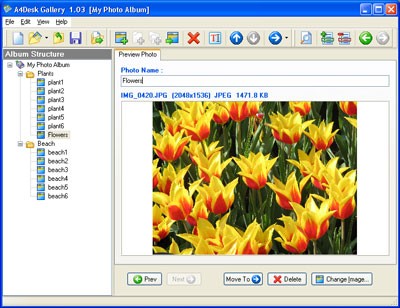
Để bắt đầu tạo một album ảnh mới, bạn chọn File > New (Ctrl + N) từ menu hoặc nhấp vào biểu tượng tờ giấy trắng ở góc trên bên trái giao diện chương trình.
Hộp thoại Choose Album Template sẽ hiển thị, cung cấp nhiều mẫu template với các chủ đề và hiệu ứng khác nhau. Hãy chọn mẫu phù hợp với sở thích và nhấn OK.
Giao diện chương trình được chia thành hai phần chính. Khung bên trái hiển thị cấu trúc album (Album Structure). Khung bên phải bao gồm hai tab: Album Preview và Album Settings.
Tab Album Preview cho phép bạn xem trước cách trình bày, bố trí ảnh và các hiệu ứng đặc biệt. Tab Album Settings dùng để tùy chỉnh các thuộc tính của album như kích thước hiển thị, nhạc nền.
Bạn có thể đổi tên album bằng cách chọn album trong khung Choose Album Template, sau đó nhập tên mới vào ô Album name trong tab Album Preview. Nhấp vào Size để thay đổi kích thước hiển thị của tên album.
Mỗi template thường có một hoặc nhiều gallery, mỗi gallery chứa các ảnh cùng chủ đề. Bạn có thể đổi tên gallery tương tự như cách đổi tên album.
Để thêm một gallery mới, nhấp chuột phải vào album và chọn Add > Gallery, hoặc nhấp vào biểu tượng thư mục có dấu cộng màu xanh trên thanh công cụ.
Để tinh chỉnh các thuộc tính của album, chọn Album trong khung Album Structure, sau đó chọn tab Album Settings.
Bạn có thể chọn Full Size để album hiển thị toàn màn hình. Hoặc, nhập giá trị chiều rộng và chiều cao trong ô Width và Height, sử dụng đơn vị % hoặc inch.
Để tăng tính sinh động, bạn có thể chọn nhạc nền cho album bằng cách nhấp vào nút Browse và chọn bài hát yêu thích. Đảm bảo chọn Yes trong phần Play at Start để nhạc tự động phát khi mở album.
Bạn có thể chèn ảnh từ một thư mục hoặc chọn từng ảnh riêng lẻ.
Để chèn tất cả ảnh trong một thư mục, chọn Gallery cần thêm ảnh, sau đó nhấn tổ hợp phím Shift + Insert và chọn thư mục chứa ảnh.
Để chọn từng ảnh, nhấp chuột phải vào gallery và chọn Add > Photo hoặc nhấn phím Insert, sau đó chọn ảnh cần chèn.
Sau khi chèn ảnh, bạn có thể di chuyển chúng giữa các gallery bằng cách kéo/thả hoặc chọn ảnh, nhấp vào Move to (trong tab Preview Photo) và chọn gallery đích.
Để xóa hoặc thay thế ảnh, nhấp vào ảnh và chọn Delete/Change Image.
Cuối cùng, để xuất bản album, chọn File > publish và chọn thư mục lưu trữ.
Chương trình sẽ tạo một file HTML và một thư mục chứa ảnh. Hộp thoại Publishing sẽ hiển thị đoạn mã Flash của album để bạn chèn vào website.
Bạn cũng có thể sử dụng Embed Wizard để được hướng dẫn nhúng mã lệnh vào trang web.
17 nhận xét
Bài viết này nhằm mục đích chia sẻ thông tin và đánh giá sản phẩm. Chúng tôi tôn trọng quyền sở hữu trí tuệ, tuyệt đối không lưu trữ tệp tin hoặc cung cấp các liên kết tải xuống trái phép. Mọi liên kết (nếu có) đều trỏ về nguồn phân phối chính thức. Vui lòng tải hoặc mua sản phẩm từ nguồn chính hãng để ủng hộ tác giả.

 Làm video Ảnh - Album
 Windows
 Thiết kế đồ họa