
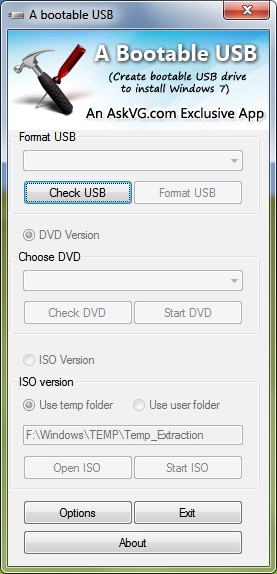
Trong trường hợp bạn dự định nâng cấp hệ điều hành và đã chuẩn bị sẵn đĩa cài đặt, nhưng lại phát hiện máy tính của mình không có ổ đọc đĩa – một thành phần cần thiết cho việc thực hiện, thì việc tìm kiếm và lắp đặt một ổ đọc đĩa mới có thể tốn kém và mất thời gian. Thay vào đó, bạn có thể tận dụng ứng dụng Bootable USB – một công cụ miễn phí giúp tạo ra một thiết bị khởi động USB để cài đặt Windows 7, Vista hoặc Windows Server 2008.
Để sử dụng Bootable USB, bạn cần chuẩn bị một USB có dung lượng tối thiểu là 4GB, file ảnh ISO của hệ điều hành bạn muốn cài đặt (ví dụ: Windows 7, Vista hoặc Server 2008) hoặc đĩa cài đặt gốc để sao chép các file hệ thống cần thiết. Đồng thời, môi trường hoạt động của Bootable USB cần là Vista, Windows 7 hoặc Server 2008.
Ưu điểm của Bootable USB là giao diện trực quan, giúp người dùng dễ dàng thao tác và đạt được kết quả mong muốn một cách nhanh chóng. Quy trình thực hiện chỉ bao gồm 4 bước đơn giản:
2 nhận xét
Bài viết này nhằm mục đích chia sẻ thông tin và đánh giá sản phẩm. Chúng tôi tôn trọng quyền sở hữu trí tuệ, tuyệt đối không lưu trữ tệp tin hoặc cung cấp các liên kết tải xuống trái phép. Mọi liên kết (nếu có) đều trỏ về nguồn phân phối chính thức. Vui lòng tải hoặc mua sản phẩm từ nguồn chính hãng để ủng hộ tác giả.


 Windows
 Phần mềm Hệ thống
 Tiện ích máy tính
















