
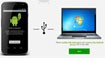
Phần mềm 7-Data Android Recovery được phát triển đặc biệt để hỗ trợ người dùng khôi phục dữ liệu trên các thiết bị di động và máy tính bảng sử dụng hệ điều hành Android. Chương trình này có khả năng phục hồi nhiều loại tập tin khác nhau, bao gồm hình ảnh, video, file âm thanh, tài liệu, email và các dữ liệu quan trọng khác.
7-Data Android Recovery hoạt động trên máy tính Windows, cho phép bạn kết nối và khôi phục dữ liệu từ thiết bị Android một cách dễ dàng.
Điểm nổi bật của phần mềm là giao diện người dùng thân thiện và trực quan. Điều này giúp người dùng, kể cả những người không có nhiều kinh nghiệm, có thể cài đặt và sử dụng 7-Data Android Recovery một cách nhanh chóng và hiệu quả.

Phần mềm cho phép phục hồi các loại tập tin đa dạng, bao gồm hình ảnh, video, âm thanh và các bản nhạc.
Ngoài ra, chương trình còn hỗ trợ khôi phục nhiều định dạng tập tin khác, như tài liệu Word, thư điện tử và các dữ liệu lưu trữ.
Giải pháp khôi phục dữ liệu Android được cung cấp theo hình thức tự thực hiện, giúp người dùng chủ động giải quyết vấn đề mà không tiềm ẩn nguy cơ ảnh hưởng đến thông tin cá nhân.
Lưu ý: Quá trình khôi phục dữ liệu cần được thực hiện cẩn thận để đảm bảo an toàn tối đa cho thiết bị và dữ liệu.
Quá trình khôi phục các tập tin hình ảnh đã vô tình bị xóa hoặc mất mát do định dạng lại thẻ SD trở nên đơn giản và nhanh chóng hơn với 7-Data Android Recovery. Phần mềm này hỗ trợ phục hồi ảnh ở nhiều định dạng phổ biến như JPG, JPEG, GIF, PNG, TIFF, PSD,…
Ngoài các tập tin đa phương tiện như hình ảnh và video, 7-Data Android Recovery còn có thể khôi phục nhiều loại tập tin khác. Điều này bao gồm các tài liệu Word, file lưu trữ, email, cơ sở dữ liệu và các ứng dụng đã cài đặt,…
7-Data Recovery được phát triển với mục tiêu bảo vệ dữ liệu cá nhân của bạn. Bạn có thể yên tâm khôi phục các hình ảnh riêng tư, email quan trọng, hoặc thông tin tài chính mà không lo lắng về nguy cơ rò rỉ.
7-Data Android Recovery cung cấp khả năng khôi phục các tập tin video và âm thanh với nhiều định dạng khác nhau. Các định dạng được hỗ trợ bao gồm MP3, MP4, AVI, MPEG, 3GP, WAV, WMA,…
Các thiết bị Android thường có hai loại bộ nhớ: bộ nhớ trong của thiết bị và thẻ SD gắn ngoài. 7-Data Android Recovery cho phép người dùng khôi phục dữ liệu từ cả hai loại bộ nhớ này một cách dễ dàng.
Phần mềm 7-Data Android Recovery được thiết kế để tương thích với nhiều phiên bản hệ điều hành Android khác nhau. Nó hỗ trợ khôi phục dữ liệu từ các thiết bị Android của nhiều nhà sản xuất uy tín như Google, HTC, Samsung, Motorola,…
Quá trình khôi phục dữ liệu được thực hiện một cách tuần tự và dễ dàng. Điều quan trọng là bạn cần dành thời gian để thực hiện việc “kích hoạt USB Debugging” và “mở khóa lưu trữ USB”.
Trước khi bắt đầu quá trình khôi phục, hãy kết nối thiết bị Android của bạn với máy tính đã cài đặt 7-Data Android Recovery. Sau đó, thực hiện theo các hướng dẫn sau để hoàn tất kết nối.
Trước khi kết nối thiết bị Android với máy tính qua cáp USB, việc kích hoạt “USB Debugging” là cần thiết để 7-Data Android Recovery có thể nhận diện thiết bị và thẻ SD bên trong. Trong một số trường hợp, thiết bị có thể được nhận diện mà không cần bước này.
Việc kích hoạt này hoàn toàn không gây hại cho thiết bị Android của bạn. Hãy làm theo các bước sau để bật “USB Debugging”:
Đảm bảo rằng bạn đã kích hoạt “USB Debugging” trước khi kết nối thiết bị Android vào máy tính.
Kết nối thiết bị Android với máy tính bằng cáp USB. Biểu tượng USB sẽ hiển thị trên thanh trạng thái khi thiết bị được nhận diện. Nếu đây là lần đầu tiên bạn kết nối, hãy chờ Windows tự động cài đặt các driver cần thiết.
Sau khi thiết bị Android được kết nối, kéo xuống thanh thông báo và chạm vào “USB connected”. Thiết bị sẽ hỏi bạn muốn “Connect USB Storage” hay “Mount” thẻ SD để sao chép dữ liệu giữa điện thoại và máy tính. Chọn “Connect USB Storage” hoặc “Mount” để kết nối bộ nhớ và thẻ SD với máy tính.
Bây giờ bạn đã kết nối thành công thiết bị Android với máy tính và sẵn sàng cho quá trình khôi phục dữ liệu.
Chọn bộ nhớ bạn muốn khôi phục dữ liệu từ (bộ nhớ thiết bị hoặc thẻ SD) và nhấp vào nút “Next” để bắt đầu quét. Trước khi quét, bạn có thể tùy chỉnh các loại tập tin cần khôi phục bằng cách nhấp vào nút “Advanced Settings”.

Sau khi quét hoàn tất, bạn có thể duyệt và xem trước các tập tin được liệt kê trong cấu trúc cây thư mục của bộ nhớ trong hoặc thẻ nhớ ngoài. Nhấp vào “Thumbnails” để xem hình ảnh thu nhỏ thay vì danh sách. Sử dụng nút “Search” nếu bạn muốn tìm kiếm một tập tin cụ thể.

Sau khi xác định các tập tin cần khôi phục, hãy chọn tất cả chúng và nhấp vào nút “Save”. Chọn vị trí lưu trữ để hoàn tất quá trình. Bạn có thể tìm thấy các tập tin đã khôi phục trong thư mục đầu ra và chuyển chúng về thiết bị Android để sử dụng.

16 nhận xét


 Windows
 Hỗ trợ Mobile
 Khôi phục dữ liệu
















