
4Easysoft DVD to iPhone Converter được thiết kế như một giải pháp tối ưu, giúp người dùng dễ dàng chuyển đổi nội dung từ đĩa DVD sang các định dạng tương thích với iPhone, iPhone 3G, bao gồm H.264 và MOV, với tốc độ xử lý nhanh chóng.
Quá trình chuyển đổi này cho phép bạn xuất các bộ phim, video yêu thích từ DVD sang thiết bị iPhone của mình, mang đến trải nghiệm giải trí di động linh hoạt và tiện lợi.
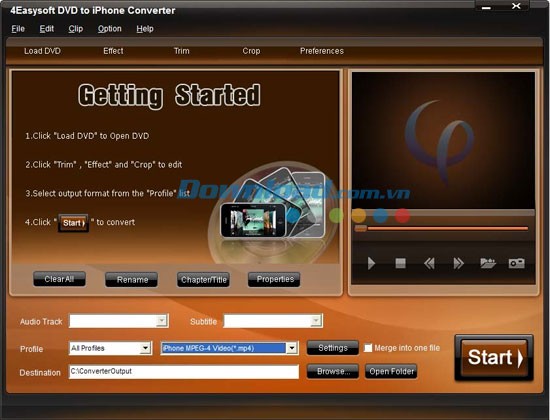
4Easysoft DVD to iPhone Converter tạo điều kiện thuận lợi cho việc chuyển đổi DVD sang định dạng MPEG-4 (MP4). Đồng thời, phần mềm này cũng hỗ trợ chuyển đổi sang các định dạng như iPhone, iPhone 3G MPEG-4 (mp4), H.264 (.mp4) và MOV, cho phép xuất video đã chuyển đổi trực tiếp lên iPhone.
Ngoài ra, chương trình còn tương thích với việc xuất DVD sang các thiết bị iPod và Apple TV.
Phần mềm cho phép bạn rip DVD sang nhiều định dạng âm thanh phổ biến như MP3, AAC, AIFF, M4A và WAV.
Phần mềm tương thích với mọi loại đĩa DVD thương mại hiện có, kể cả những đĩa có các biện pháp bảo vệ chống sao chép như CSS, Region, RCE và Sony ARccOS.
Bạn có thể tùy chỉnh độ sáng, độ tương phản và độ bão hòa để đạt được hiệu ứng hình ảnh ưng ý. Hơn nữa, việc kiểm tra Deinterlacing sẽ giúp nâng cao chất lượng video.
Để tiện lợi, bạn có thể sử dụng tùy chọn “Apply to All” để áp dụng các thiết lập hiệu ứng video đã chọn cho toàn bộ nội dung.
Với 4Easysoft DVD to iPhone Converter, bạn có thể dễ dàng chuyển đổi chỉ một phần của đĩa DVD bằng chức năng trim, thông qua việc kéo thanh trượt hoặc nhập thời gian bắt đầu và kết thúc.
Bạn có thể chọn kích thước màn hình phù hợp từ chế độ Zoom bằng cách sử dụng trình đơn xổ xuống với các tùy chọn như Full Screen, Keep Original, 16:9 và 4:2. Hoặc, bạn có thể điều chỉnh trực tiếp khu vực phát trên màn hình.
Phần mềm hỗ trợ xuất ra nhiều định dạng khác nhau từ DVD nguồn, tối ưu hóa quá trình chuyển đổi.
Công cụ này cho phép bạn chụp ảnh màn hình của các khung hình yêu thích trong khi xem trước DVD bằng cách nhấp vào nút “Snapshot” trên cửa sổ xem trước.
Bạn có thể dễ dàng chọn track âm thanh và phụ đề mong muốn cho DVD đã chuyển đổi. Ngoài ra, bạn có thể tắt phụ đề bằng cách chọn “No Subtitle”.
Bạn có thể tùy chọn bộ mã hóa video, độ phân giải, tỷ lệ khung hình và tốc độ bit. Phần mềm cũng hỗ trợ các thiết lập âm thanh như bộ mã hóa audio, tỷ lệ mẫu, số kênh và tốc độ bit audio.
Để có trải nghiệm xem liền mạch, bạn có thể sử dụng chức năng “Merge into one file” để hợp nhất nhiều tiêu đề hoặc chương lại với nhau.
Bạn có thể thêm hình mờ ảnh hoặc văn bản vào video để tạo dấu ấn cá nhân.
Phần mềm cho phép bạn chọn định dạng và thiết bị đích một cách dễ dàng. Các cấu hình video/audio đã tùy chỉnh sẽ được lưu lại trong Profile “User-Defined” để sử dụng trong tương lai.
Tính năng xem trước video gốc và video đã chuyển đổi giúp bạn dễ dàng điều chỉnh các hiệu ứng.
4Easysoft DVD to iPhone Converter tận dụng lợi thế của CPU đa lõi để cung cấp tốc độ chuyển đổi nhanh nhất.
Giao diện trực quan và các thao tác thuận tiện giúp người dùng ở mọi trình độ có thể dễ dàng sử dụng chương trình.
Để đảm bảo hệ thống hoạt động ổn định và hiệu quả, cần đáp ứng những yêu cầu về phần cứng sau:
Việc đáp ứng các thông số kỹ thuật này sẽ góp phần nâng cao trải nghiệm sử dụng và hiệu suất tổng thể của hệ thống.
Các yêu cầu trên là mức tối thiểu, việc trang bị cấu hình cao hơn sẽ mang lại hiệu quả tốt hơn, đặc biệt khi thực hiện các tác vụ nặng.
Phần mềm tương thích với mọi loại đĩa DVD, kể cả những đĩa được bảo vệ bằng CSS, Region, RCE, SonyARccOS. Việc tải DVD trở nên đơn giản chỉ bằng một cú nhấp chuột vào nút “Load DVD”. Bạn có thể chọn tải từ ổ đĩa DVD, thư mục DVD trên máy tính hoặc trực tiếp từ tập tin IFO.
Chọn định dạng video mong muốn từ danh sách thả xuống Profile. Sau đó, nhấn vào nút “Settings” để tùy chỉnh các thông số như độ phân giải, tỷ lệ khung hình và tốc độ bit video. Cuối cùng, sử dụng nút “Browse” để chỉ định thư mục lưu trữ hoặc sử dụng đường dẫn mặc định của chương trình.
Quá trình chuyển đổi sẽ được khởi động khi bạn nhấn nút “Start”. Tốc độ xử lý nhanh chóng và chất lượng đầu ra được đảm bảo.
Sau khi thêm tập tin, bạn có thể xem trước video trong cửa sổ Preview. Nếu muốn loại bỏ bất kỳ tập tin nào, hãy nhấn “Edit”.
Chọn định dạng đầu ra phù hợp từ danh sách Profile. Nếu cần, bạn có thể tùy chỉnh thêm các thiết lập video và audio bằng cách nhấn vào nút “Setting”.
Nhấn nút “Start” để bắt đầu quá trình chuyển đổi. Các công cụ chỉnh sửa video nâng cao như Effect, Trim, Crop, Snapshot và Merge cũng được tích hợp để hỗ trợ bạn tạo ra những video chất lượng cao.
1 nhận xét
Bài viết này nhằm mục đích chia sẻ thông tin và đánh giá sản phẩm. Chúng tôi tôn trọng quyền sở hữu trí tuệ, tuyệt đối không lưu trữ tệp tin hoặc cung cấp các liên kết tải xuống trái phép. Mọi liên kết (nếu có) đều trỏ về nguồn phân phối chính thức. Vui lòng tải hoặc mua sản phẩm từ nguồn chính hãng để ủng hộ tác giả.


 Windows
 Nghe nhạc - Cắt nhạc
 Phần mềm nghe nhạc
















