
3Dfier tương thích với cả Media Player Classic và phần mềm xem truyền hình kỹ thuật số DVBViewer. Bài viết này sẽ hướng dẫn chi tiết cách thức cấu hình để thưởng thức những bộ phim 3D trên Media Player Classic.
Sau quá trình cài đặt thành công, một biểu tượng sẽ xuất hiện trên khay hệ thống, báo hiệu 3Dfier đang hoạt động. Bước tiếp theo là cấu hình Media Player Classic để phối hợp với 3Dfier, nhằm trình chiếu phim 3D. Dưới đây là các bước thực hiện:
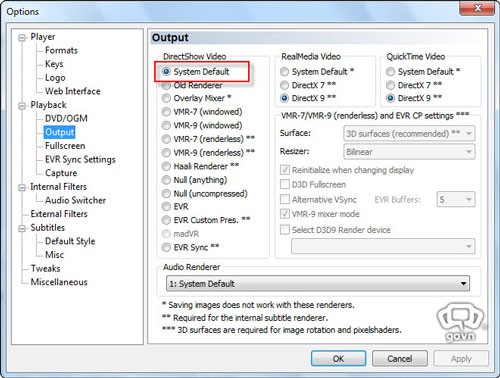
Đầu tiên, mở giao diện của Media Player Classic. Sau đó, bạn di chuyển đến menu View > Options, và tìm đến mục Output ở phía bên trái.
Tại trường DirectShow Video, hãy đánh dấu vào ô System Default (đối với Windows 7) hoặc ô VMR-9 (renderless). Cuối cùng, nhấn Apply để lưu thay đổi.
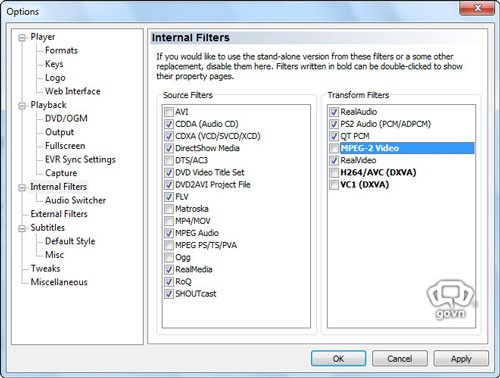
Để Media Player Classic tự động phát các phim DVD ở định dạng 3D, bạn tiếp tục chọn mục Internal Filters ở phía bên trái.
Trong khung Transform Filters ở phía bên phải, bỏ chọn dòng MPEG-2 Video. Sau khi hoàn tất, nhấn OK.
Khởi động lại Media Player Classic và mở một bộ phim bất kỳ. Bạn sẽ nhận thấy phim 2D đã được chuyển đổi sang định dạng 3D.
Để thay đổi chế độ 3D, bạn nhấp chuột phải vào biểu tượng 3Dfier trên khay hệ thống. Chọn Video Output, sau đó chọn một trong ba chế độ xem phù hợp với loại kính 3D bạn đang sử dụng: Anaglyph, Side by Side, hoặc Interleave.
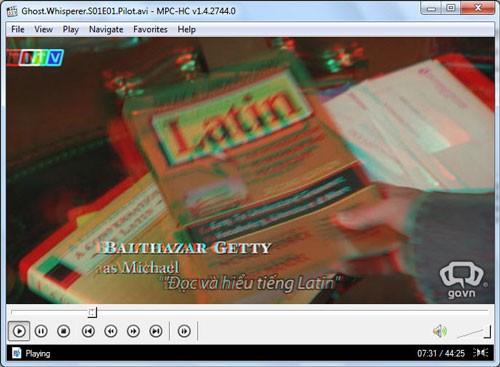
Chế độ Anaglyph
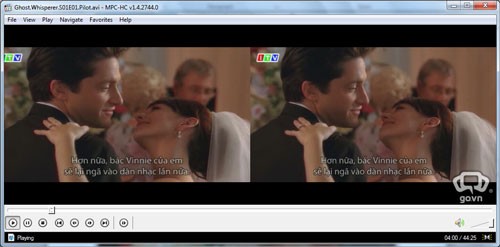
Chế độ Side by Side
Chế độ Interleave
Lưu ý: Sau mỗi lần thay đổi thiết lập trong 3Dfier, hãy khởi động lại Media Player Classic để các thay đổi có hiệu lực.
Trong quá trình xem phim, bạn có thể nhấp chuột phải vào biểu tượng 3Dfier, và chọn hai mục Adjust Background Depth và Adjust Scene Depth. Điều này cho phép bạn tùy chỉnh độ nổi và chiều sâu của phim 3D sao cho phù hợp với sở thích cá nhân.
Để tắt 3Dfier, bạn nhấp chuột phải vào biểu tượng, và bỏ chọn mục Enable.
1 nhận xét
Bài viết này nhằm mục đích chia sẻ thông tin và đánh giá sản phẩm. Chúng tôi tôn trọng quyền sở hữu trí tuệ, tuyệt đối không lưu trữ tệp tin hoặc cung cấp các liên kết tải xuống trái phép. Mọi liên kết (nếu có) đều trỏ về nguồn phân phối chính thức. Vui lòng tải hoặc mua sản phẩm từ nguồn chính hãng để ủng hộ tác giả.


 Windows
 Nghe nhạc - Cắt nhạc
 Phần mềm nghe nhạc
















