
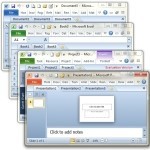
Office Tab 14.0 được thiết kế như một trợ thủ đắc lực cho mọi người dùng văn phòng. Phần mềm này mang đến khả năng quản lý và thao tác với nhiều tập tin đồng thời, thông qua giao diện tab quen thuộc tương tự như các trình duyệt web.
Với Office Tab, việc chuyển đổi giữa các tài liệu trở nên nhanh chóng và dễ dàng hơn bao giờ hết. Bạn có thể vừa xem, vừa chỉnh sửa nhiều file cùng lúc trong một cửa sổ duy nhất, giúp tối ưu hóa quy trình làm việc.
Phần mềm này tương thích rộng rãi với nhiều phiên bản Microsoft Office, bao gồm Office 2016, 2013, 2010, 2007, 2003 và Office 365. Điều này đảm bảo rằng bạn có thể sử dụng Office Tab một cách liền mạch với các ứng dụng quen thuộc như Word , Excel , PowerPoint , Publisher, Access, Project và Visio.

Office Tab giúp bạn nâng cao năng suất làm việc bằng cách loại bỏ sự phức tạp của việc quản lý nhiều cửa sổ ứng dụng. Việc sắp xếp và truy cập các tài liệu trở nên trực quan và hiệu quả hơn.
Điểm mạnh chính của Office Tab nằm ở khả năng tối ưu hóa thời gian làm việc bằng cách tích hợp các tác vụ. Ví dụ, khi bạn đang mở nhiều tập tin cùng lúc, thay vì phải lưu và đóng từng file một, bạn có thể sử dụng lệnh “Save All” từ menu ngữ cảnh để lưu toàn bộ. Tương tự, để đóng tất cả các file đang mở, chỉ cần chọn “Close All”.
Phần mềm cho phép bạn thêm các file Microsoft Office đã lưu vào các nhóm khác nhau, giúp bạn mở nhanh chóng các nhóm tài liệu hoặc nhóm file Excel. Tính năng Favorites Group cung cấp các thao tác sau cho một nhóm tài liệu trong các ứng dụng Microsoft Office một cách dễ dàng:
Việc đổi tên file không còn đòi hỏi bạn phải mở cửa sổ “Save As”. Chỉ cần chọn “Rename” từ menu ngữ cảnh trên tab và nhập tên file mới. Nếu bạn muốn lưu file vào một thư mục khác, hãy chọn “Save As” từ menu ngữ cảnh.
Khi tên file quá dài, thanh tác vụ Windows thường chỉ hiển thị một phần nhỏ của nó. Tuy nhiên, với Office Tab, bạn có thể xem toàn bộ tên file trên Tab Bar, bất kể độ dài của nó là bao nhiêu ký tự.
Click chuột phải vào tab hoặc Tab Bar để truy cập menu ngữ cảnh. Office Tab còn tích hợp một số lệnh thường dùng trong Microsoft Office, giúp bạn tiếp cận các chức năng này nhanh hơn.
Giao diện tab cho phép bạn mở nhiều tài liệu trong cùng một cửa sổ. Mỗi tài liệu sẽ xuất hiện như một tab mới trong cửa sổ đó (thay vì mở ra một cửa sổ mới) và có thể được truy cập chỉ bằng một cú click chuột. Tính năng này nâng cao hiệu quả công việc trên các chương trình Microsoft Office (Word, Excel, PowerPoint, Project, Publisher, Access và Visio).

Phần mềm được xây dựng dựa trên công nghệ add-in Microsoft Office. Nó không gây ảnh hưởng đến hiệu suất của ứng dụng gốc và có dung lượng cực kỳ nhỏ.
Bạn có thể dễ dàng kéo và thả Tab để thay đổi vị trí của nó. Ngoài ra, bạn có thể chuyển đổi giữa các tab bằng chuột hoặc sử dụng phím tắt Alt+N (N là thứ tự của tab: 1, 2, 3…).
Màu sắc của tab và Tab Bar có thể được tùy chỉnh theo sở thích. Có đến 11 kiểu dáng khác nhau để bạn lựa chọn. Phần mềm cũng cho phép người dùng thay đổi font chữ và tên tab (bạn cần đóng và khởi động lại Microsoft Office để áp dụng các thay đổi).

Office Tab hỗ trợ rất nhiều phím tắt có sẵn cũng như các phím tắt do người dùng tự định nghĩa để thao tác với tab, ẩn/hiện Tab Bar, chuyển đổi giữa các tab, chọn tab cụ thể và tùy chỉnh phím tắt một cách dễ dàng.
Bạn có thể đặt Tab Bar ở phía trên, phía dưới, bên phải hoặc bên trái của không gian làm việc. Thậm chí, bạn có thể ẩn Tab Bar khi chỉ có một tab đang mở. Ngoài ra, bạn có thể tùy chỉnh phím tắt để ẩn/hiện Tab Bar (tổ hợp phím mặc định là Win+Q).
Menu ngữ cảnh cung cấp các tùy chọn sau: `Open,` `Open in New Window,` và `Open Folder`. Người dùng có thể dễ dàng mở file hoặc thư mục hiện tại và mở nhiều cửa sổ tab hơn.

Office Tab có Settings Center mạnh mẽ, nơi bạn có thể cấu hình toàn bộ các thiết lập của Office Tab. Bạn có thể sử dụng Tab Center để điều chỉnh các thiết lập như bật/tắt từng tab, sử dụng phím tắt hay không, hiển thị Tab Bar ở trên/dưới/trái/phải, chọn kiểu Tab và tùy chỉnh màu sắc của tab.
Bạn có thể tạo nhanh một tài liệu mới bằng cách nhấp đúp chuột trái vào khoảng trống trên Tab Bar hoặc sử dụng lệnh “New” trong menu ngữ cảnh.
Các lệnh “Save” và “Save All” trên Context Menu cho phép bạn lưu toàn bộ tài liệu chỉ với một cú click. Office Tab đánh dấu các tài liệu đã được chỉnh sửa hoặc workbook bằng dấu hoa thị ở tên file.
Menu ngữ cảnh cung cấp các tùy chọn sau: `Close,` `Close All,`, `Close Other,” mang đến sự linh hoạt khi đóng các tài liệu đã mở. Bạn có thể đóng nhanh một tài liệu bằng cách nhấp đúp chuột trái vào tab hoặc click chuột giữa vào tab đó.
Bạn có thể thiết lập độ dài tab tự động, tự điều chỉnh hoặc cố định. Chế độ tự động sẽ hiển thị nhiều tên file nhất có thể. Chế độ tự điều chỉnh sẽ hiển thị tên file tùy thuộc vào khoảng cách có sẵn trên tab. Ở chế độ cố định, tất cả các tab sẽ có độ dài bằng nhau.


Bài viết này sẽ so sánh chi tiết những điểm khác biệt chính giữa hai phiên bản của Office Tab, bao gồm Office Tab Enterprise và Office Tab Free, giúp người dùng có cái nhìn tổng quan để lựa chọn phiên bản phù hợp nhất với nhu cầu sử dụng.
Cả hai phiên bản đều cung cấp giao diện tab cho các ứng dụng Office, giúp quản lý nhiều tài liệu cùng lúc một cách hiệu quả. Dưới đây là bảng so sánh chi tiết:
Để minh họa rõ hơn, bảng sau đây tóm tắt sự khác biệt về các thành tố được hỗ trợ:
| Office Tab Enterprise | Office Tab Free | |
| Các thành tố bao gồm |  | |
| Tabs for Word | | |
| Tabs for Excel | | |
| Tabs for PowerPoint | |  |
| Tabs for Publisher | | |
| Tabs for Access | | |
| Tabs for Project | | |
| Tabs for Visio | | |
Việc lựa chọn giữa Office Tab Enterprise và Office Tab Free phụ thuộc vào việc bạn thường xuyên sử dụng những ứng dụng Office nào. Nếu bạn chỉ làm việc với Word, Excel và PowerPoint, phiên bản Free có thể đáp ứng đủ nhu cầu. Tuy nhiên, nếu bạn cần quản lý các tab cho các ứng dụng khác như Publisher, Access, Project hoặc Visio, phiên bản Enterprise là lựa chọn tối ưu.
Các tính năng mới
Đồng bộ hóa Ribbon với lựa chọn Tab
Tính năng này cho phép đồng bộ hóa tab ribbon được chọn khi bạn chuyển đổi giữa các tab tài liệu. Cụ thể, khi bạn chọn một tab trong ribbon, các tab chứa tài liệu đang mở sẽ tự động chuyển sang tab tương ứng.

Lưu ý:
Đồng bộ kích thước Ribbon
Tính năng này giúp đồng bộ kích thước của ribbon khi bạn chuyển đổi giữa các tab tài liệu. Kích thước ribbon hiển thị trên tất cả các tài liệu sẽ được điều chỉnh theo tùy chọn của bạn.

Lưu ý:
17 nhận xét


 Windows
 Ứng dụng văn phòng
 Phần mềm soạn thảo
















