
Bạn đã từng mong muốn làm cho một văn bản Word thông thường trở nên sống động và dễ sử dụng hơn chưa? Thay vì chỉ in ấn, tại sao không tạo ra một tài liệu mà người dùng có thể trực tiếp nhập thông tin vào? Bài viết này sẽ hướng dẫn bạn các bước đơn giản để thêm các trường nhập liệu vào tài liệu Word.
Việc chuyển đổi tài liệu Word tĩnh thành dạng có thể điền mang lại nhiều lợi ích. Nó cho phép người dùng tùy chỉnh tài liệu theo nhu cầu cá nhân, giảm thiểu sai sót do nhập liệu thủ công và tạo ra một trải nghiệm tương tác tốt hơn.
Thay vì chỉ cung cấp một bản in, bạn có thể cung cấp một biểu mẫu mà người dùng có thể hoàn thành trực tiếp trên máy tính của họ. Sau khi hoàn thành, họ có thể dễ dàng chuyển đổi tài liệu này sang định dạng PDF để chia sẻ hoặc lưu trữ.
Quá trình tạo tài liệu Word có thể điền không hề phức tạp như bạn nghĩ. Dưới đây là các bước thực hiện:
Bây giờ, bạn đã có một tài liệu Word có thể điền! Hãy thử nhập thông tin vào các trường vừa tạo và lưu lại tài liệu. Bạn có thể dễ dàng chia sẻ tài liệu này với người khác và họ có thể hoàn thành nó một cách dễ dàng.
Việc chuyển đổi sang PDF sau khi điền thông tin cũng rất đơn giản. Bạn chỉ cần chọn `File` > `Save As` (Lưu thành) và chọn định dạng PDF.
Việc tạo ra các biểu mẫu có khả năng điền thông tin đồng nghĩa với việc chuyển đổi các tài liệu Microsoft Word từ định dạng tĩnh sang một hình thức năng động, cho phép tương tác trực tiếp từ người dùng.
Nhờ các biểu mẫu này, người dùng có thể dễ dàng chèn các hộp chọn, danh sách tùy chọn, trường nhập liệu và nhiều thành phần khác nhau.
Các biểu mẫu có thể điền được ứng dụng rộng rãi trong nhiều lĩnh vực. Ví dụ, chúng có thể được sử dụng để xây dựng các bài kiểm tra trắc nghiệm, thu thập phản hồi từ người tham gia sự kiện, hoặc hỗ trợ bộ phận nhân sự xử lý hồ sơ ứng tuyển một cách nhanh chóng và hiệu quả hơn.
Thậm chí, ngành y tế cũng có thể tận dụng lợi thế này để tạo ra các mẫu chấp thuận một cách thuận tiện và dễ dàng.
Để xây dựng một biểu mẫu có thể điền, người dùng cần tận dụng các tính năng mạnh mẽ của Developer Tools. Công cụ này cung cấp nhiều tùy chọn để thêm các yếu tố tương tác vào tài liệu. Tuy nhiên, theo mặc định, tab này chưa được kích hoạt trong Microsoft Word, do đó cần thực hiện thao tác bật thủ công.
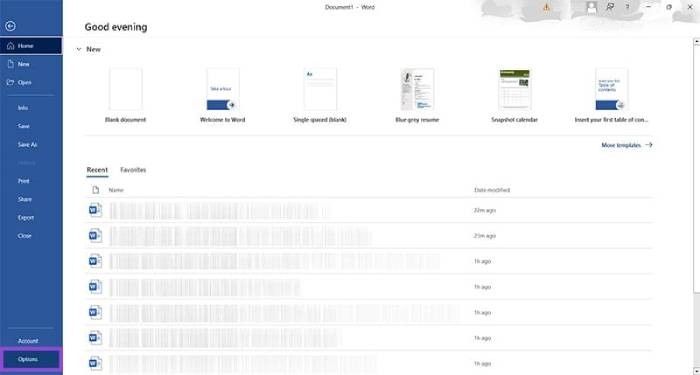
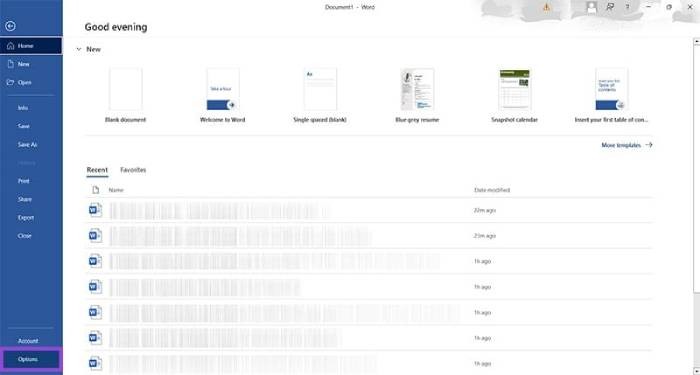
Bước 1: Chọn tab File trên thanh công cụ ribbon.
Bước 2: Ở phần cuối cửa sổ, nhấn vào Options.
Bước 3: Trong hộp thoại Word Options, chọn Customize Ribbon. Sau đó, cuộn xuống cửa sổ bên phải, tìm và đánh dấu chọn vào ô Developer.
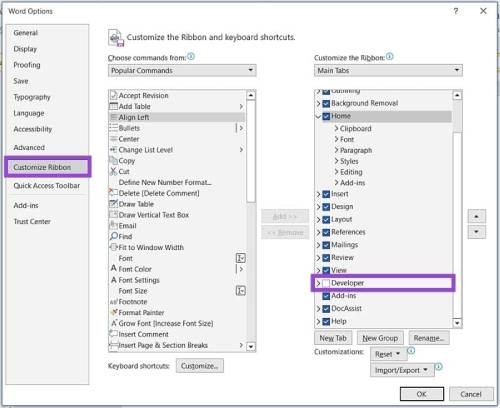
Bước 4: Tab Developer sẽ hiển thị trên thanh ribbon sau khi hoàn tất.

Sau khi Developer Tools được kích hoạt, người dùng có thể bắt đầu quá trình tạo biểu mẫu. Tất cả các yếu tố fillable cần thiết đều được tập trung trong nhóm Controls. Dưới đây là danh sách chi tiết:
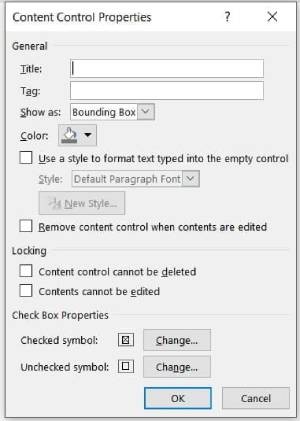
Điểm nổi bật là người dùng có thể tùy chỉnh biểu mẫu fillable một cách linh hoạt. Chế độ Design Mode cho phép mở Properties của từng thành phần đã chèn và điều chỉnh theo nhu cầu cá nhân.
Để tiết kiệm thời gian và công sức, người dùng có thể tận dụng các add-in có sẵn. Tab Add-ins cung cấp quyền truy cập vào các template từ bên thứ ba hoặc các mẫu biểu mẫu được tích hợp sẵn trong Word, giúp quá trình tạo biểu mẫu trở nên nhanh chóng hơn.
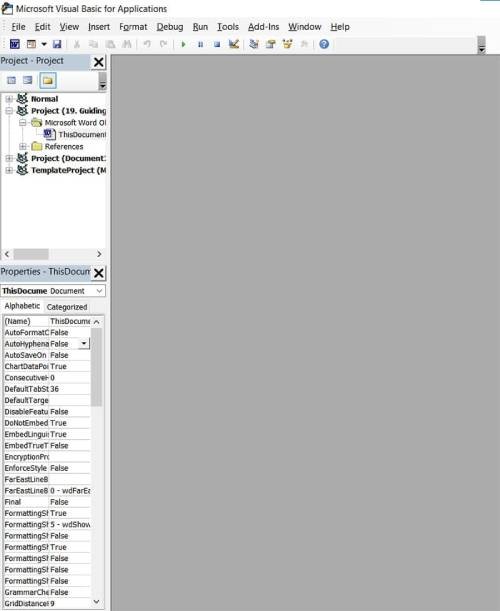
Trong trường hợp giao diện trực quan không đáp ứng được yêu cầu, nhóm Code có thể là một giải pháp. Nếu có kiến thức về Visual Basic, người dùng có thể tạo biểu mẫu theo ý muốn. Ngoài ra, Macros có thể được sử dụng để ghi lại các thao tác và tự động hóa các công việc lặp đi lặp lại.
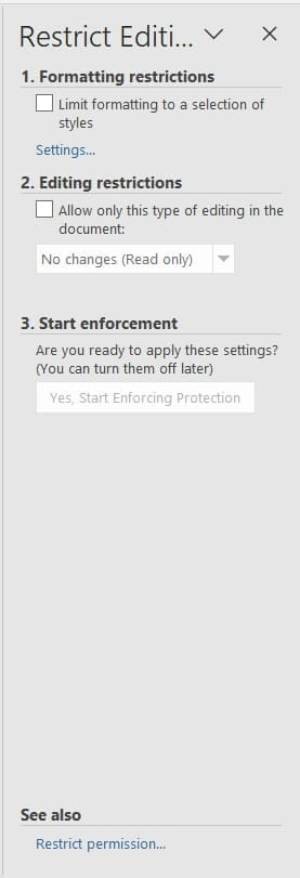
Để ngăn chặn người xem khác chỉnh sửa biểu mẫu, chủ sở hữu tài liệu có thể thiết lập các hạn chế về định dạng hoặc chỉnh sửa bằng cách sử dụng Restrict Editing trong mục Protect.
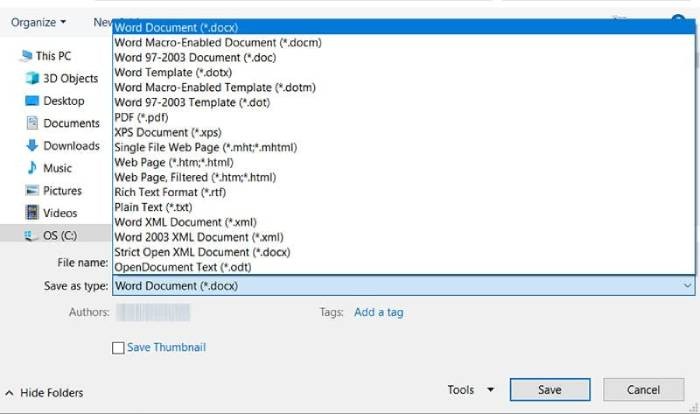
Cuối cùng, để tạo một file PDF có thể điền từ tài liệu Word, người dùng chỉ cần lưu tài liệu dưới dạng PDF bằng tùy chọn Save As, và các yếu tố tương tác sẽ được bảo toàn.
1 nhận xét
Bài viết này nhằm mục đích chia sẻ thông tin và đánh giá sản phẩm. Chúng tôi tôn trọng quyền sở hữu trí tuệ, tuyệt đối không lưu trữ tệp tin hoặc cung cấp các liên kết tải xuống trái phép. Mọi liên kết (nếu có) đều trỏ về nguồn phân phối chính thức. Vui lòng tải hoặc mua sản phẩm từ nguồn chính hãng để ủng hộ tác giả.
 Hướng dẫn
 Thủ thuật Văn phòng


















