
Windows Desktop Search (WDS) là công cụ tìm kiếm dữ liệu tiên tiến được phát triển bởi Microsoft. Công cụ này có khả năng tìm kiếm qua hơn 200 định dạng tập tin khác nhau với tốc độ vượt trội, đồng thời vẫn dựa trên cơ chế tạo chỉ mục quen thuộc.
So với các tính năng tìm kiếm tích hợp sẵn trong Windows, WDS mang đến một bước tiến đáng kể về công nghệ tìm kiếm, đáp ứng mong đợi từ lâu của nhiều người dùng.
Để cài đặt và sử dụng WDS, máy tính của bạn cần đáp ứng các yêu cầu cấu hình tối thiểu sau:
Sau khi hoàn tất cài đặt và khởi động chương trình lần đầu, cửa sổ cấu hình WDS sẽ hiển thị. Bạn có thể chọn sử dụng các thông số mặc định bằng cách đánh dấu `Use the default settings and close this wizard`, hoặc bấm `Next` để tùy chỉnh.
Microsoft sẽ hỏi bạn có muốn tham gia chương trình đóng góp phát triển phần mềm bằng cách chia sẻ kinh nghiệm sử dụng hay không. Hãy chọn tùy chọn phù hợp và bấm `Next`.
Tiếp theo, bạn cần chọn các vị trí trên ổ cứng mà WDS sẽ tạo chỉ mục tìm kiếm. Có ba tùy chọn:
Nếu chọn `Custom folders and e-mail locations`, hãy bấm `Browse` để chọn các thư mục mong muốn và bấm `OK`.
Bạn cũng có thể chọn các tùy chọn sau:
Bấm `Next`. Ở cửa sổ cuối cùng, bạn có thể xem danh sách các tiện ích bổ trợ và hiển thị thanh công cụ tìm kiếm trên Taskbar. Giữ nguyên các dấu kiểm mặc định và bấm `Finish`.
Windows Search Deskbar sẽ xuất hiện trên Taskbar, cùng với một cửa sổ trang web liên kết đến http://addins.msn.com , nơi bạn có thể tải về nhiều add-in hữu ích cho WDS.
Để bắt đầu tạo chỉ mục tìm kiếm, bấm chuột phải vào biểu tượng kính lúp của WDS trên khay đồng hồ và chọn `Index Now`. Quá trình này sẽ diễn ra nhanh hay chậm tùy thuộc vào lượng dữ liệu cần lập chỉ mục.
Bạn có thể theo dõi trạng thái tạo chỉ mục bằng cách chọn `Indexing Status`.
Lưu ý:
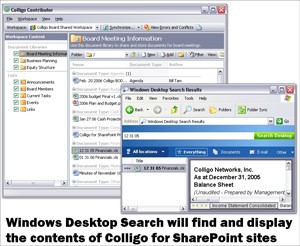
Để thử nghiệm tốc độ tìm kiếm của WDS, bấm chuột phải vào biểu tượng kính lúp trên khay đồng hồ và chọn `Search Now` (hoặc bấm vào nút màu xanh trên Windows Search Deskbar). Nhập từ khóa liên quan đến tập tin/thư mục bạn muốn tìm và nhấn Enter.
Giao diện WDS được thiết kế trực quan với các nút cho phép bạn giới hạn phạm vi tìm kiếm theo định dạng tập tin: Documents, E-mail, Others và Everything.
Cửa sổ bên phải cho phép bạn xem trước nội dung của tập tin tìm thấy.
Để cấu hình lại WDS, bấm chuột phải vào biểu tượng kính lúp trên khay đồng hồ và chọn `Desktop Search Options`.
Tại nhánh `Indexing > Choose what you want to index`, bạn có thể chọn lại các vị trí cần tạo chỉ mục và bấm `Rebuild Index`.
Tại nhánh `Advanced > Index location`, bạn có thể thay đổi thư mục chứa dữ liệu tạo chỉ mục (mặc định là C:Documents and SettingsUsernameLocal SettingsApplication DataMicrosoft).
Tại nhánh `Deskbar > Deskbar Search Options`, bạn có thể thiết lập kiểu tìm kiếm mặc định cho Windows Search Deskbar (Desktop hoặc Web) hoặc ẩn thanh công cụ tìm kiếm.
Bấm `OK` để lưu các thay đổi.
3 nhận xét
Bài viết này nhằm mục đích chia sẻ thông tin và đánh giá sản phẩm. Chúng tôi tôn trọng quyền sở hữu trí tuệ, tuyệt đối không lưu trữ tệp tin hoặc cung cấp các liên kết tải xuống trái phép. Mọi liên kết (nếu có) đều trỏ về nguồn phân phối chính thức. Vui lòng tải hoặc mua sản phẩm từ nguồn chính hãng để ủng hộ tác giả.


 Windows
 Dữ liệu - File
 Nén - Giải nén
















