Nhiều người gặp khó khăn trong việc kiểm soát thời gian sử dụng máy tính, đặc biệt là trẻ em với game và người lớn với công việc. Mặc dù Windows có tích hợp tính năng quản lý thời gian, nhưng nó chủ yếu mang tính chất nhắc nhở và dễ dàng bị người dùng bỏ qua.
Watchdog là một giải pháp mạnh mẽ hơn, được thiết kế đặc biệt cho các bậc phụ huynh. Phần mềm này phân cấp người dùng thành các tài khoản khác nhau: tài khoản cấp cao nhất (Parent) có quyền truy cập không giới hạn, trong khi các tài khoản còn lại bị giới hạn về thời gian sử dụng và quyền hạn truy cập các chương trình.
Người cài đặt đầu tiên sẽ mặc định là Parent và cần tạo một username và password cho tài khoản của mình. Sau đó, họ có thể tạo các tài khoản giới hạn cho những người dùng khác. Những người này sẽ đăng nhập Windows bằng username và password riêng, và Watchdog sẽ âm thầm trừ dần thời gian sử dụng đã được cấp.
Khi hết thời gian cho phép, Watchdog sẽ can thiệp. Mức độ can thiệp có thể từ một thông báo nhắc nhở tắt máy đến việc tự động tắt máy tính.
Nếu thời gian sử dụng theo ngày đã hết, người dùng sẽ không thể đăng nhập vào Windows cho đến khi đăng nhập bằng tài khoản khác hoặc sử dụng một mẹo nào đó. Tuy nhiên, mọi việc sẽ trở lại bình thường vào ngày hôm sau.
Watchdog còn cung cấp báo cáo chi tiết về thời gian sử dụng của từng người dùng, thậm chí có thể chụp màn hình làm việc tại các thời điểm được thiết lập trước để làm bằng chứng.
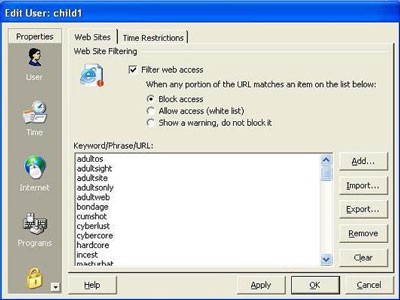
Để tạo một tài khoản mới, hãy nhấn vào nút Add. Để xóa tài khoản, nhấn vào nút Delete. Nếu bạn muốn tạo nhiều tài khoản có cùng giá trị, hãy sử dụng nút Copy.
Các nút Config và Modify cho phép bạn chỉnh sửa thông tin tài khoản. Nút Log hiển thị báo cáo sử dụng, và nút Options cho phép bạn tùy chỉnh các thiết lập của Watchdog.
Khi tạo tài khoản mới, bạn sẽ được yêu cầu nhập tên người dùng (Name), mật khẩu (Password) và xác nhận lại mật khẩu (Re-enter). Nên chọn User can change their password để người dùng có thể tự thay đổi mật khẩu của mình.
Bước quan trọng nhất là cấp thời gian sử dụng. Bạn có thể chọn các tùy chọn như không giới hạn (unlimited), hàng tháng (monthly), hàng tuần (weekly), hàng ngày (daily) hoặc một khoảng thời gian cụ thể (one time). Chọn "daily" là cách tốt nhất để ấn định thời gian sử dụng trong ngày.
Tiếp theo, bạn sẽ chọn hành động Watchdog sẽ thực hiện khi hết giờ. Bạn có thể tắt máy tính (Shutdown Windows), khởi động lại máy (Restart computer) hoặc hiển thị màn hình đăng nhập của Watchdog (Display Watchdog login). Hiển thị màn hình đăng nhập của Watchdog có thể là một lựa chọn nhẹ nhàng hơn.
Để tạo không khí bớt căng thẳng, bạn có thể chọn Display message để hiển thị một thông báo nhắc nhở hoặc Play sound để phát một đoạn nhạc *.wav vui vẻ khi hết giờ.
Sau khi tạo xong các tài khoản, Parent cần thông báo cho từng người dùng về username và password của họ. Parent cũng nên tự tùy chỉnh các thiết lập theo yêu cầu của mình bằng cách nhấp chuột phải vào biểu tượng Watchdog (hình chú chó) ở taskbar và chọn Options.
Watchdog có thể hạn chế các chương trình được phép chạy trong từng tài khoản. Nhấp đúp vào tài khoản bạn muốn hạn chế, cửa sổ Edit user information sẽ xuất hiện. Nhấn vào nút Restrict và chuyển sang thẻ Program Restrictions.
Chọn Restrict what program this user can run và sau đó chọn Exclusive - Programs listed below cannot run để cấm các chương trình được liệt kê bên dưới. Bạn có thể thêm các chương trình vào danh sách bằng cách nhấn vào nút Add.
Có ba chương trình Windows bắt buộc phải cấm là: Regedit.exe (chỉnh sửa Registry), Msconfig.exe (chỉnh sửa hệ thống) và Taskmgr.exe (quản lý tác vụ).
4 nhận xét


 Windows
 Bảo mật