
Việc trò chuyện trực tuyến và có thể nhìn thấy nhau qua webcam mang đến trải nghiệm thú vị. Tuy nhiên, không phải lúc nào bạn cũng có sẵn webcam để sử dụng, đặc biệt là ở những nơi công cộng như các quán internet vào giờ cao điểm, khi mà số lượng máy tính có webcam sẵn sàng thường rất hạn chế.
Nhưng nếu đối phương của bạn đặc biệt muốn trao đổi qua webcam, bạn có thể sử dụng phần mềm VirtualCamera. Công cụ này sẽ tạo ra một webcam ảo, sử dụng các đoạn phim hoặc hình ảnh bạn chọn thay vì hình ảnh từ webcam thực.
Phần mềm này còn hữu ích trong việc chia sẻ các đoạn video với bạn bè. Điều kiện để sử dụng chương trình là máy tính của bạn cần được cài đặt DirectX 6.0 trở lên.
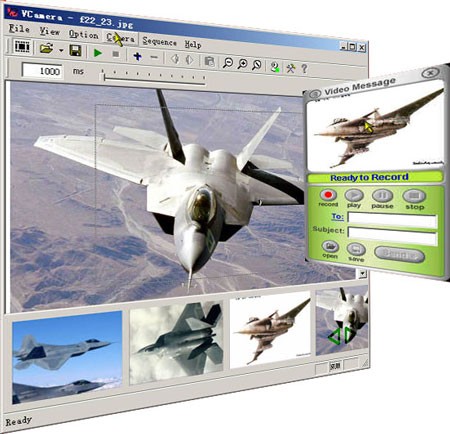
Sau khi cài đặt, hãy khởi chạy chương trình VirtualCamera và mở một chương trình chat hỗ trợ webcam, ví dụ như Yahoo! Messenger. Tiếp theo, nhấp chuột trái vào biểu tượng VirtualCamera trên khay hệ thống để mở cửa sổ chính của chương trình.
Để phát một đoạn phim trên webcam ảo, hãy vào menu File > Play Movie và chọn đường dẫn đến đoạn phim trên máy tính của bạn. Chương trình hỗ trợ các định dạng như WMV, ASF, AVI, MPEG, MPG, MPE, M1V, MP2.
Quay trở lại cửa sổ Yahoo! Messenger, chọn menu Messenger > Start My Webcam để kích hoạt webcam ảo. Cửa sổ My Webcam sẽ hiển thị đoạn phim bạn đã chọn. Bạn có thể tương tác với webcam ảo tương tự như webcam thật, chẳng hạn như mời người khác xem hoặc theo dõi ai đang xem webcam của bạn.
Để dừng phát phim, hãy vào menu File, chọn Stop Above trong cửa sổ chính của VirtualCamera.
Nếu bạn có webcam thật và muốn chuyển sang sử dụng webcam thật, hãy vào menu File, chọn Switch To Real Camera.
Ngoài ra, bạn có thể hiển thị hình ảnh thay vì video trên webcam ảo. Để thực hiện điều này, từ cửa sổ chính của VirtualCamera, chọn menu File > Open và chọn tập tin hình ảnh (BMP, DIB, EMF, GIF, ICO, JPG, WMF).
Hoặc bạn có thể dán hình ảnh từ Clipboard (menu Option > Paste from clipboard). Sau đó, vào menu Option > Show pick frame để hiển thị khung hình và điều chỉnh vị trí hình ảnh bằng cách rê chuột. Bạn có thể phóng to hoặc thu nhỏ hình ảnh bằng cách sử dụng menu View > Zoom In hoặc Zoom Out. Khi đã hài lòng, chọn menu Option, chọn Set VirtualCamera Picture. Hình ảnh sẽ xuất hiện trên webcam của bạn.
1 nhận xét



 Windows