Tối Ưu Hiệu Suất Máy Tính: Giải Pháp Dọn Dẹp Với Sweepi
Theo thời gian, quá trình sử dụng máy tính sẽ tạo ra lượng lớn dữ liệu không cần thiết, gây chậm trễ hệ thống và làm đầy ổ cứng.Việc giải quyết vấn đề này là vô cùng cần thiết. Tuy nhiên, việc xác định những dữ liệu nào nên xóa bỏ và những dữ liệu nào cần giữ lại có thể gây khó khăn. Phần mềm Sweepi miễn phí là một công cụ hỗ trợ đắc lực trong việc này.
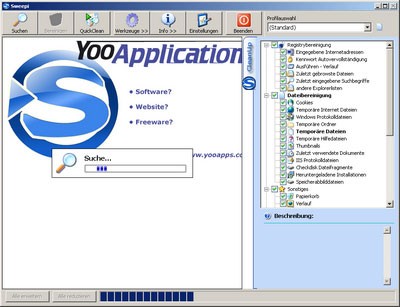
Khi khởi động chương trình, người dùng có thể lựa chọn chế độ Classic để tự mình kiểm soát quá trình dọn dẹp. Tuy nhiên, nếu chưa quen thuộc với các thành phần của hệ điều hành, nên chọn CleanUp Wizard rồi nhấn OK. Một cửa sổ mới sẽ hiện ra. Nếu muốn tùy chỉnh các thiết lập, hãy bấm nút Settings. Hoặc bạn có thể bỏ qua bước này bằng cách nhấn Next.
Cửa sổ Select A CleanUp Mode sẽ xuất hiện, nên chọn Complete CleanUp rồi bấm Next. Chương trình sẽ bắt đầu quá trình quét để tìm kiếm các file "rác" và kiểm tra tình trạng phân mảnh ổ đĩa. Nhấn Start.
Nhấn Skip để chương trình tiến hành xóa các file không cần thiết mà không cần khởi động lại hoặc tắt máy. Việc sử dụng Sweepi 5.4 rất dễ dàng nhưng mang lại hiệu quả cao, giúp máy tính hoạt động mượt mà hơn đáng kể.
Giải Đáp Thắc Mắc Thường Gặp
Tại sao cần dọn dẹp máy tính sau một thời gian sử dụng? Sau một thời gian sử dụng, máy tính tích lũy nhiều file rác dẫn đến tình trạng hệ thống chạy chậm và ổ đĩa bị đầy. Việc dọn dẹp giúp cải thiện đáng kể hiệu suất máy tính.
Nên xóa những gì và giữ lại phần nào khi dọn dẹp máy tính? Bạn nên xóa các file rác không cần thiết và các phân mảnh đĩa, đồng thời giữ lại những dữ liệu quan trọng và phần mềm cần thiết.
Sweepi có những ưu điểm gì nổi bật khi dọn dẹp máy tính? Sweepi là phần mềm miễn phí, hiệu quả trong việc loại bỏ các file rác và phân mảnh đĩa, giúp máy tính hoạt động ổn định và nhanh chóng hơn.
Làm thế nào để sử dụng chế độ dọn dẹp tự động của Sweepi nếu không am hiểu về máy tính? Bạn có thể sử dụng chế độ CleanUp Wizard của Sweepi, chương trình sẽ tự động hướng dẫn và thực hiện quá trình dọn dẹp.
Hướng dẫn sử dụng CleanUp Wizard trong Sweepi? Chọn CleanUp Wizard rồi bấm OK. Tiếp theo, bạn có thể chọn Settings hoặc bấm Next để bỏ qua. Chọn Complete CleanUp rồi bấm Next để chương trình tìm kiếm file rác và phân mảnh đĩa, sau đó bấm Skip để xóa mà không cần khởi động lại máy.
Lợi ích sau khi sử dụng Sweepi 5.4 là gì? Sau khi dọn dẹp bằng Sweepi 5.4, máy tính sẽ hoạt động nhanh hơn và hiệu quả hơn so với trước đó.
Câu hỏi thường gặp
Tại sao nên dọn dẹp máy tính định kỳ?
Sử dụng máy tính lâu ngày sẽ tạo ra nhiều file rác, khiến hệ thống hoạt động chậm chạp và ổ cứng bị đầy. Việc dọn dẹp máy tính giúp cải thiện hiệu suất và giải phóng dung lượng lưu trữ.
Khi dọn dẹp máy tính, chúng ta nên xóa và giữ lại những gì?
Bạn nên xóa các file rác, dữ liệu không cần thiết và phân mảnh đĩa để giải phóng không gian. Đồng thời, hãy giữ lại các dữ liệu quan trọng và phần mềm vẫn đang sử dụng.
Sweepi có những ưu điểm gì khi dọn dẹp máy tính?
Sweepi là phần mềm miễn phí, giúp loại bỏ các file rác và chống phân mảnh ổ đĩa hiệu quả. Nhờ đó, máy tính của bạn sẽ hoạt động mượt mà hơn.
Nếu không quen sử dụng máy tính, tôi có thể dùng tính năng dọn dẹp tự động của Sweepi như thế nào?
Bạn có thể sử dụng CleanUp Wizard của Sweepi, tính năng này sẽ tự động hướng dẫn bạn từng bước để loại bỏ các file rác trên máy tính.
Làm thế nào để sử dụng CleanUp Wizard trong Sweepi?
Bạn hãy chọn CleanUp Wizard và nhấn OK. Sau đó, bạn có thể tùy chỉnh Settings hoặc bấm Next để bỏ qua bước này, rồi chọn Complete CleanUp và Next để chương trình quét file rác và phân mảnh đĩa.
Sweepi 5.4 mang lại những lợi ích gì?
Sau khi sử dụng Sweepi 5.4, máy tính của bạn sẽ hoạt động nhanh chóng và hiệu quả hơn. Phần mềm giúp tối ưu hóa hệ thống, cải thiện đáng kể hiệu suất tổng thể.




 Windows