
Screens Connect là một ứng dụng hoàn toàn miễn phí, hỗ trợ người dùng kết nối và điều khiển màn hình máy tính Mac hoặc Windows một cách thuận tiện, ngay cả khi đang ở xa thiết bị.
Dù bạn đang trong chuyến công tác tại Sydney hay làm việc tại văn phòng, chỉ cần đã cài đặt Screens Connect, bạn vẫn có thể truy cập máy tính cá nhân tại nhà thông qua các thiết bị khác.
Việc thiết lập trở nên đơn giản hơn bao giờ hết. Bạn chỉ cần tạo một tài khoản Screens, và phần mềm sẽ tự động thực hiện các bước còn lại. (Đăng ký tài khoản Screens miễn phí tại đây ).
Screens Connect xây dựng một mạng ảo (Virtual Network Computing - VNC) để đảm bảo kết nối ổn định. Sau khi tải và cài đặt ứng dụng, phần mềm sẽ tự động cấu hình các thiết lập cần thiết.
An toàn thông tin luôn được ưu tiên hàng đầu. Screens Connect sử dụng các công nghệ bảo mật tiên tiến như TightVNC , freeSSHD và Bonjour để bảo vệ server kết nối, đảm bảo an toàn cho dữ liệu của bạn.
Nếu bạn thường xuyên cần truy cập máy tính từ xa, bất kể thời gian hay địa điểm, Screens Connect chắc chắn là một giải pháp lý tưởng.
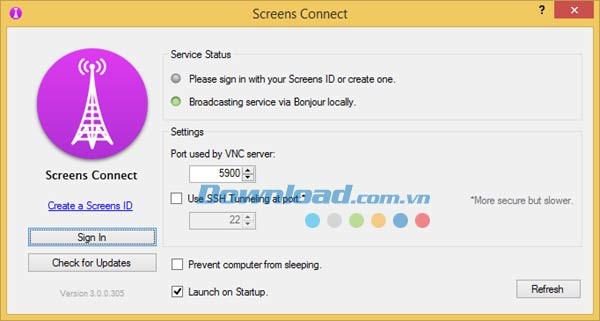
Để đảm bảo hệ thống hoạt động ổn định và hiệu quả, cần đáp ứng các yêu cầu sau:
Việc tuân thủ các yêu cầu này sẽ giúp quá trình cài đặt và vận hành diễn ra suôn sẻ, tránh các lỗi không đáng có.
Đảm bảo rằng tất cả các phần mềm và framework được cập nhật lên phiên bản mới nhất để tận hưởng các tính năng cải tiến và vá lỗi bảo mật.
Bước 1: Tiến hành tải và cài đặt phần mềm Screens Connect.
Bước 2: Screens Connect có thể yêu cầu người dùng cài đặt và khởi chạy một server VNC trên máy tính. Hãy đánh dấu vào tùy chọn tương ứng nếu máy tính của bạn chưa được trang bị server VNC.
Để đảm bảo kết nối an toàn khi sử dụng Screens Connect, người dùng có thể lựa chọn cài đặt serverSSH.
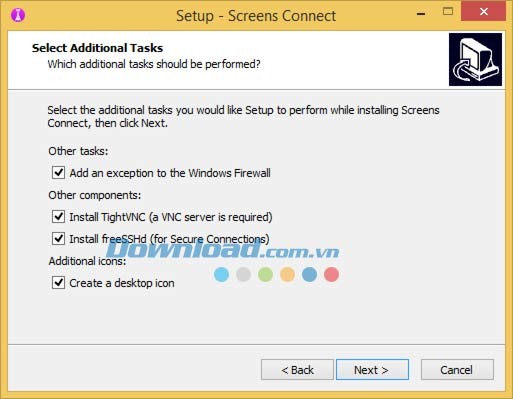
Sau khi quá trình cài đặt hoàn tất, biểu tượng chương trình sẽ xuất hiện trên khay hệ thống.
Bước 1: Nhấn đúp chuột vào biểu tượng Screens Connect hiển thị trên khay hệ thống.
Bước 2: Nếu bạn chưa sở hữu tài khoản Screens, hãy nhấp vào liên kết Create a Screens ID… và thực hiện theo các hướng dẫn sau:
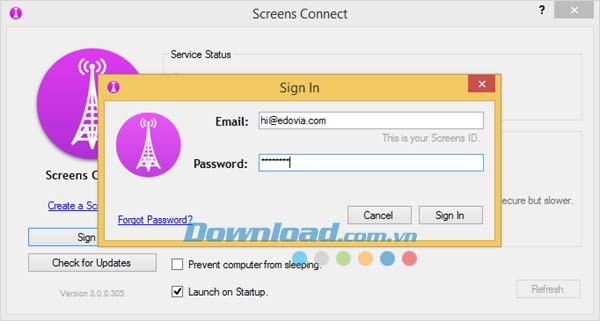
Bước 3: Đăng nhập vào tài khoản Screens của bạn. Thao tác này chỉ cần thực hiện một lần duy nhất.
Bước 4: Đảm bảo rằng cổng VNC Port được cấu hình trùng khớp với cài đặt trên server VNC của bạn.
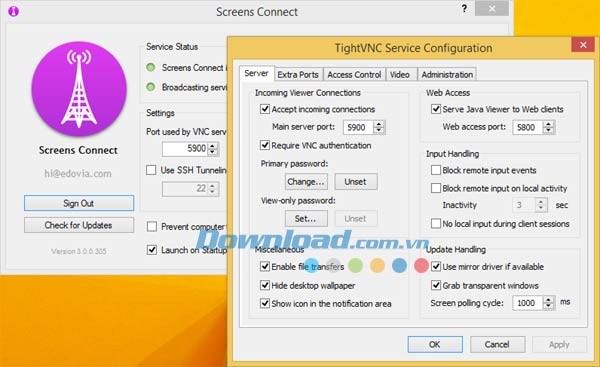
Bước 5: Nếu bạn muốn sử dụng SSH Tunnel và đã cài đặt freeSSHd trên máy, hãy nhấp vào nút Use SSH Tunneling.
Bước 6: Nhấn nút Refresh để áp dụng các thay đổi và cập nhật thông tin máy tính trên server Screens Connect.
Trong quá trình cài đặt Screens Connect, hệ thống có thể đề xuất cài đặt freeSSHd.
Khi được hỏi, hãy nhấn Yes để đồng ý tạo key riêng tư và chạy freeSSHd như một dịch vụ Window.
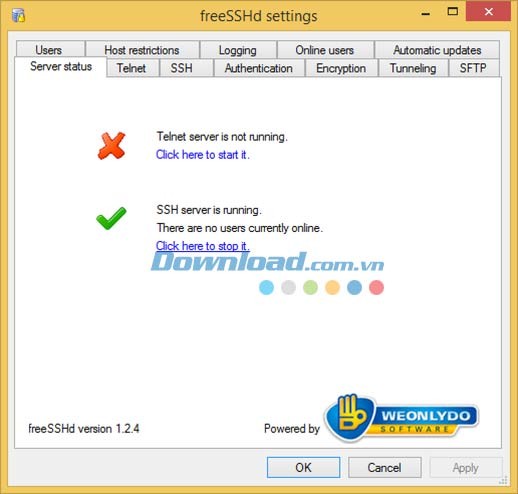
Bước 1: Nhấp đúp chuột vào biểu tượng freeSSHd trên thanh công cụ. Hãy kiểm tra xem server SSH đã hoạt động hay chưa. Nếu chưa, hãy nhấp vào Click here to start it.
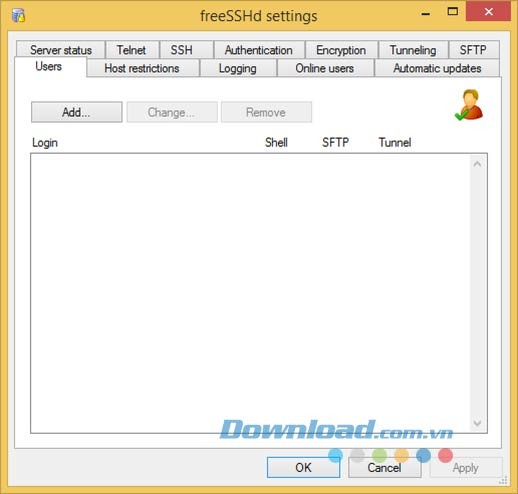
Bước 2: Chọn tab User và nhấn nút Add.
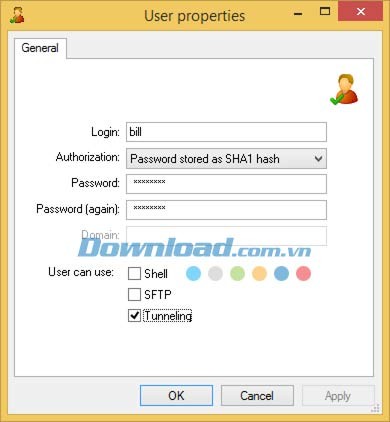
Điền các thông tin cần thiết vào biểu mẫu:
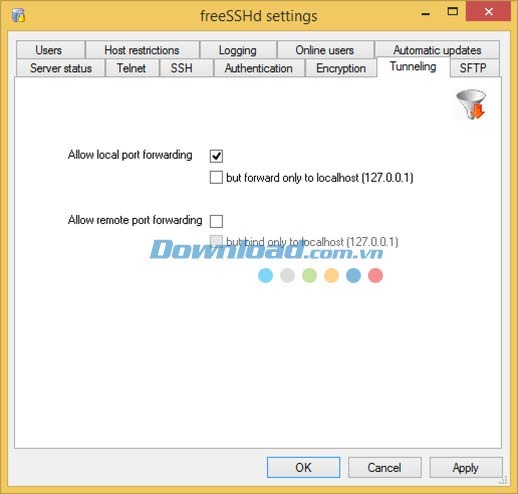
Bước 3: Chọn tab Tunneling, kích hoạt tùy chọn Allow local port following và nhấn OK.
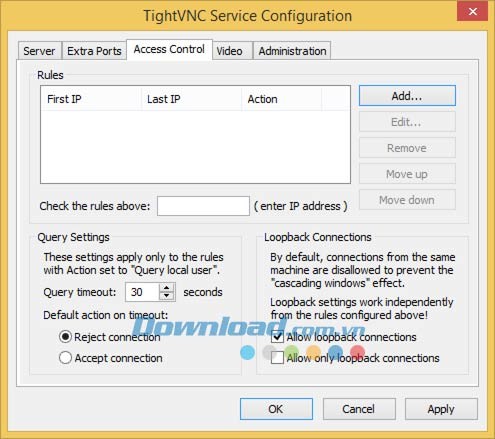
Bước 4: Nếu bạn gặp phải lỗi khi kết nối qua SSH tunnel sử dụng freeSSHd, hãy mở cài đặt server VNC (hoặc TightVNC, UltraVNC, RealVNC,...) và đánh dấu vào tùy chọn Allow Loopback Connections.
1 nhận xét



 Windows