Logo
RivaTuner 2.24: Download & Review

RivaTuner 2.24: Download & Review

Nhà phát hànhHilbert Hagedoorn
Yêu cầuWindows 2000/XP/Vista/Vista 32-bit
Dung lượng2,7 MB
Lượt tải8
5.0
(3)
Miễn phí
Giới Thiệu Chi Tiết

RivaTuner: Công cụ tối ưu hóa GPU mạnh mẽ

RivaTuner là một công cụ vô cùng mạnh mẽ, cho phép bạn tinh chỉnh môi trường đồ họa và tối ưu hóa hiệu suất của các card đồ họa NVIDIA dựa trên adapter đồ họa. Với những công nghệ tiên tiến, phần mềm này cung cấp khả năng ép xung (Over Clock) cho các card tương thích, đồng thời theo dõi chi tiết hoạt động của chúng.

Nếu bạn là một game thủ, RivaTuner có lẽ là phần mềm hàng đầu mà bạn nên quan tâm. Các tựa game mới, đòi hỏi cấu hình cao như Doom III, FarCry, Battlefield 2, The Elder Scrolls IV Oblivion… thường yêu cầu card màn hình có băng thông lớn để đảm bảo trải nghiệm hình ảnh mượt mà, với tốc độ khung hình ổn định trên 24 khung hình/giây.

Để đạt được băng thông cao, card màn hình cần đáp ứng nhiều yếu tố, bao gồm bus RAM, xung nhân (core clock), xung bộ nhớ (memory clock) và số lượng hàng lệnh pipe, cũng như độ trễ (latency) của RAM. Ngoại trừ độ trễ, các thông số kỹ thuật khác càng cao thì hiệu năng của card càng mạnh mẽ.

RivaTuner cho phép bạn can thiệp trực tiếp vào phần cứng bằng cách điều chỉnh xung nhân và xung bộ nhớ, từ đó nâng cao hiệu suất của card đồ họa.
Khả năng tương thích và giới hạn

RivaTuner hỗ trợ tốt nhất các card NVIDIA, từ dòng Riva TNT hỗ trợ DirectX 6.0 đến dòng Geforce 6800 hỗ trợ DirectX 9.0c, cùng với các driver từ Detonator 2.08 đến ForceWare.

Đối với card ATI, RivaTuner hỗ trợ từ dòng 8500 DirectX 8.0 đến các dòng mới nhất hỗ trợ DirectX 9.0c và driver ATI Catalyst.

Tuy nhiên, một số card màn hình có thể không cho phép ép xung trực tiếp do giới hạn từ nhà sản xuất. Trong trường hợp này, những người có kinh nghiệm về overclocking vẫn có thể thử nghiệm các phương pháp khác như thay đổi hoặc cập nhật BIOS card màn hình.

Hướng dẫn ép xung cơ bản với RivaTuner

Để kích hoạt chức năng ép xung, bạn hãy thực hiện các bước sau:

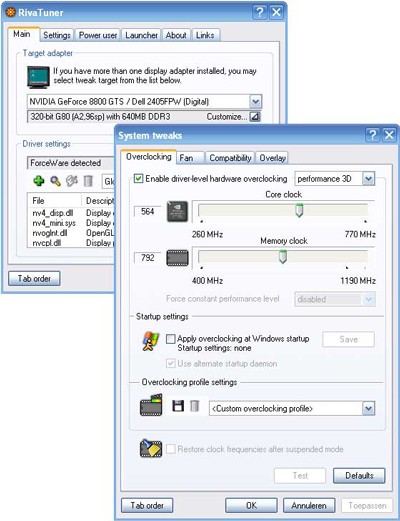
  • Trên thanh công cụ, nhấn vào Customize, sau đó chọn nút đầu tiên (Low-level System tweaks).
  • Hộp thoại cùng tên sẽ hiện ra. Tại thẻ Overclocking, đánh dấu chọn dòng Enable low-level hardware overclocking để kích hoạt chức năng ép xung.
  • Chọn Detect khi được yêu cầu.

Tiếp theo, bạn có thể điều chỉnh xung nhịp:

  • Ở dòng Core clockMemory clock, sử dụng thanh trượt để thay đổi xung nhân và xung bộ nhớ.
  • Lưu ý không di chuyển thanh trượt ra khỏi giới hạn cho phép, nếu không sẽ xuất hiện biểu tượng dấu tam giác vàng cảnh báo.
  • Theo kinh nghiệm, bạn nên ép xung lên khoảng 10 đến 30 MHz. Ép xung quá cao có thể gây ra lỗi hình ảnh khi chơi game.
  • Nhấn nút Test để kiểm tra xem card có chạy ổn định với xung vừa chỉnh hay không.
  • Nếu màn hình vẫn hiển thị bình thường, bạn có thể chọn OK và chạy thử game để kiểm tra thêm.

Nếu mọi thứ hoạt động tốt, hãy quay lại hộp thoại Low-level System tweaks, nhấn nút Save để lưu các thiết lập thành một profile riêng, và đánh dấu kiểm vào dòng Apply overclocking at Windows startup. Từ nay, mỗi khi khởi động máy, card màn hình sẽ tự động được ép xung.

Quản lý nhiệt độ với RivaTuner

Khi ép xung, card sẽ hoạt động với cường độ cao hơn, do đó cần được làm mát hiệu quả. Bạn có thể điều chỉnh tốc độ quạt như sau:

  • Tại thẻ Fan, đánh dấu kiểm dòng Enable low-level fan control.
  • Chọn Detect khi được hỏi.
  • Để chế độ Auto và đánh dấu kiểm dòng Apply fan settings at Windows startup là lựa chọn tối ưu.

Trên đây chỉ là hai tính năng chính của RivaTuner. Chương trình còn nhiều tính năng khác nằm trong các thẻ của hộp thoại chính và các nút khác trên thanh công cụ, giúp bạn tùy chỉnh và tối ưu hóa hệ thống đồ họa một cách toàn diện.

Câu hỏi thường gặp

RivaTuner tương thích với những dòng card đồ họa nào?
RivaTuner hoạt động tốt nhất với card NVIDIA từ dòng Riva TNT (DirectX 6.0) đến GeForce 6800 (DirectX 9.0c) và driver từ Detonator 2.08 đến ForceWare. Với card ATI, phần mềm hỗ trợ từ dòng 8500 (DirectX 8.0) đến các dòng mới nhất (DirectX 9.0c) cùng driver ATI Catalyst.
Cách kích hoạt tính năng ép xung trong RivaTuner như thế nào?
Để kích hoạt, bạn hãy chọn Customize trên thanh công cụ, sau đó nhấn vào nút đầu tiên (Low-level System tweaks). Trong thẻ Overclocking, tích chọn 'Enable low-level hardware overclocking' và chọn Detect khi được yêu cầu.
Làm thế nào để điều chỉnh xung nhịp Core clock và Memory clock trong RivaTuner?
Bạn có thể điều chỉnh xung nhịp Core clock và Memory clock bằng cách kéo thanh trượt trong phần mềm, nhưng cần đảm bảo không vượt quá giới hạn cho phép để tránh gây mất ổn định. Nên tăng xung nhịp khoảng 10 - 30 MHz và sử dụng chức năng kiểm tra độ ổn định của RivaTuner sau khi điều chỉnh.
Cách lưu và áp dụng cấu hình ép xung khi khởi động Windows như thế nào?
Trong cửa sổ Low-level System tweaks, bạn hãy nhấn nút Save để lưu cấu hình hiện tại thành một profile riêng. Sau đó, tích chọn dòng 'Apply overclocking at Windows startup' để RivaTuner tự động áp dụng cấu hình ép xung mỗi khi Windows khởi động.
Tôi có thể tùy chỉnh tốc độ quạt làm mát trong RivaTuner không?
Có, bạn có thể điều chỉnh tốc độ quạt. Hãy kích hoạt tùy chọn 'Enable low-level fan control' trong thẻ Fan và chọn Detect khi được yêu cầu để thiết lập.
Ép xung card màn hình có thể gây ra lỗi hình ảnh khi chơi game như thế nào?
Ép xung quá cao khiến card màn hình hoạt động quá tải, dẫn đến hình ảnh hiển thị bị méo mó, xuất hiện các đường kẻ hoặc mất đi độ sắc nét. Vì vậy, bạn nên ép xung một cách thận trọng, tăng dần xung nhịp (khoảng 10-30 MHz) và kiểm tra kỹ lưỡng trước khi sử dụng.
Ép xung card màn hình không được nhà sản xuất hỗ trợ có khả thi không?
Một số card màn hình không hỗ trợ ép xung trực tiếp. Tuy nhiên, người dùng có kinh nghiệm vẫn có thể thử ép xung thông qua việc điều chỉnh hoặc cập nhật BIOS của card.
Băng thông của card màn hình bị ảnh hưởng bởi những yếu tố nào?
Băng thông card màn hình chịu tác động từ nhiều yếu tố như bus RAM, xung nhịp nhân (core clock), xung nhịp bộ nhớ (memory clock), số lượng hàng lệnh xử lý và độ trễ của RAM.
RivaTuner có những tính năng chính nào?
RivaTuner cho phép ép xung phần cứng bằng cách điều chỉnh xung nhịp của nhân và bộ nhớ, đồng thời kiểm soát tốc độ quạt làm mát card màn hình. Phần mềm này còn cung cấp nhiều tùy chọn khác thông qua các công cụ và thẻ điều khiển.
Từ khóa liên quan

Đánh giá từ người dùng

ID: RivaTuner 2.24: Download & Review
5.0

3 nhận xét

5
100%
4
0%
3
0%
2
0%
1
0%

Tải xuống tập tin

Link Chính Thức (Tốc độ cao)

Hoặc

Link Dự Phòng (Mirror)