Điều chỉnh tốc độ chuột cho từng ứng dụng với Mouse Master
Thông thường, để thay đổi tốc độ di chuyển của chuột, người dùng sẽ tìm đến mục Mouse Options trong Control Panel. Tuy nhiên, phương pháp này chỉ cho phép điều chỉnh cấu hình chung của chuột. Nếu bạn muốn tốc độ chuột thay đổi linh hoạt, tùy thuộc vào từng ứng dụng cụ thể, phần mềm Mouse Master sẽ là một giải pháp hữu ích.
Thiết lập tốc độ chuột riêng cho ứng dụng
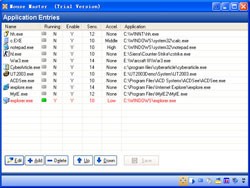
Từ giao diện chính của chương trình, hãy nhấn vào nút "Add". Sau đó, chọn ứng dụng đã được cài đặt trên hệ thống từ khung thoại "Installed program" hoặc tìm đến các file thực thi ứng dụng khác (*.exe) trong mục "Application".
Tiến hành nhập tên gợi ý cho chương trình (nếu cần thiết) tại mục tương ứng rồi bấm nút "Next".
Trong cửa sổ Mouse vừa xuất hiện, bạn có thể tùy chỉnh tốc độ di chuyển của chuột, điều chỉnh các nút bấm và thanh cuộn chuột một cách độc lập trên nền ứng dụng đó. Sau khi hoàn tất, bấm nút "Next".
Trong hai cửa sổ tiếp theo, chương trình cung cấp tùy chọn ngăn chặn việc sử dụng bàn phím, phím tắt và điều chỉnh âm thanh trong Windows ở mức lớn hơn so với các ứng dụng khác. Bạn có thể thực hiện theo các bước hướng dẫn rồi bấm vào nút "Finish" để lưu lại các thiết lập vừa tạo cho ứng dụng đã chọn.
Quản lý các thiết lập đã tạo
Thực hiện các thao tác tương tự trên các ứng dụng khác. Khi muốn điều chỉnh nhanh các thông số trong một ứng dụng, bạn chỉ cần nhấp chuột vào tên ứng dụng tương ứng trong danh sách và chọn "Edit" hoặc bấm vào tùy chọn "Delete" nếu muốn loại bỏ thiết lập đó.
Câu hỏi thường gặp (FAQ)
Làm thế nào để chỉnh tốc độ di chuyển chuột cho từng ứng dụng riêng biệt? Bạn có thể sử dụng phần mềm Mouse Master để chỉnh tốc độ di chuyển chuột riêng cho từng ứng dụng. Từ giao diện chính của chương trình, bấm nút Add, chọn ứng dụng muốn thiết lập và tinh chỉnh tốc độ chuột, nút bấm, thanh cuộn riêng cho từng ứng dụng.
Tại sao không thể chỉnh tốc độ chuột cho từng ứng dụng trong Control Panel? Control Panel chỉ cho phép chỉnh cấu hình chung cho chuột, không hỗ trợ tùy chỉnh tốc độ di chuyển chuột riêng biệt theo từng ứng dụng. Do đó, bạn cần dùng phần mềm như Mouse Master để làm điều này.
Làm sao để thêm ứng dụng mới vào Mouse Master để thiết lập chuột? Từ giao diện của Mouse Master, bấm nút Add, chọn ứng dụng đã cài đặt trên hệ thống ở mục Installed program hoặc tìm file .exe của ứng dụng tại mục Application, nhập tên gợi ý nếu cần và bấm Next để tiếp tục cấu hình.
Có thể ngăn sử dụng bàn phím và tinh chỉnh âm thanh riêng cho từng ứng dụng bằng Mouse Master không? Có, trong các bước cấu hình, Mouse Master cho phép bạn ngăn chặn việc sử dụng bàn phím, phím tắt và tinh chỉnh âm thanh trong Windows lớn hơn bình thường so với các ứng dụng khác.
Làm thế nào để chỉnh sửa hoặc xóa thiết lập chuột đã tạo trong Mouse Master? Bạn chỉ cần click chuột vào tên danh sách ứng dụng tương ứng trong Mouse Master và chọn Edit để chỉnh sửa hoặc Delete để xóa thiết lập.
Câu hỏi thường gặp
Làm thế nào để tùy chỉnh tốc độ chuột cho từng ứng dụng?
Bạn có thể sử dụng phần mềm Mouse Master để điều chỉnh tốc độ chuột riêng cho từng ứng dụng cụ thể. Trong giao diện chính của chương trình, hãy thêm ứng dụng bạn muốn tùy chỉnh và điều chỉnh tốc độ chuột, nút bấm và thanh cuộn theo ý muốn.
Tại sao tôi không thể tùy chỉnh tốc độ chuột riêng cho từng ứng dụng trong Control Panel?
Control Panel chỉ cho phép điều chỉnh tốc độ chuột chung cho toàn hệ thống, không hỗ trợ tùy chỉnh riêng cho từng ứng dụng. Để thực hiện việc này, bạn có thể sử dụng các phần mềm của bên thứ ba như Mouse Master.
Cách thêm ứng dụng vào Mouse Master để tùy chỉnh chuột như thế nào?
Trong giao diện Mouse Master, bạn chọn nút 'Add', sau đó chọn ứng dụng đã cài đặt từ mục 'Installed program' hoặc tìm file .exe của ứng dụng. Bạn có thể đặt tên gợi ý cho ứng dụng trước khi tiếp tục cấu hình.
Mouse Master có cho phép chặn sử dụng bàn phím và tùy chỉnh âm thanh riêng cho từng ứng dụng không?
Có, Mouse Master cho phép bạn chặn bàn phím và các phím tắt, đồng thời tùy chỉnh âm thanh cho các ứng dụng cụ thể trong Windows.
Tôi có thể chỉnh sửa hoặc xóa các thiết lập chuột đã tạo trong Mouse Master như thế nào?
Để chỉnh sửa, bạn chỉ cần chọn vào tên danh sách ứng dụng tương ứng trong Mouse Master và chọn 'Edit'. Nếu muốn xóa, hãy chọn 'Delete'.




 Windows