Logo
Luxand Blink! (32-bit) - Phần mềm nhận diện khuôn mặt

Luxand Blink! (32-bit) - Phần mềm nhận diện khuôn mặt

Nhà phát hànhLuxand Development
Yêu cầumọi Windows
Dung lượng8,3 MB
Lượt tải6
5.0
(5)
Dùng thử
Giới Thiệu Chi Tiết

Máy tính của bạn lưu trữ rất nhiều thông tin cá nhân quan trọng, việc bảo vệ dữ liệu là vô cùng cần thiết. Tuy nhiên, việc phải nhớ và nhập hàng loạt mật khẩu mỗi khi đăng nhập Windows có thể gây ra sự bất tiện không nhỏ. Luxand Blink! là một giải pháp bảo mật tiên tiến, cho phép bạn đăng nhập vào Windows bằng chính hình ảnh khuôn mặt của mình thông qua webcam. Phần mềm này đã được nghiên cứu và phát triển trong nhiều năm, mang đến một trải nghiệm đăng nhập nhanh chóng và an toàn.

Với Luxand Blink!, bạn sẽ không còn phải lo lắng về việc quên mật khẩu hay phải sử dụng các phương pháp xác thực phức tạp khác như vân tay. Cơ sở dữ liệu của phần mềm cho phép lưu trữ nhiều khuôn mặt của mỗi người dùng, tăng cường tính linh hoạt và tiện lợi.
Sau khi tải và kích hoạt phần mềm, hãy bắt đầu quá trình cài đặt bằng cách nhấn vào nút Install Luxand Blink!

Trong quá trình cài đặt, phần mềm sẽ yêu cầu bạn chọn loại webcam đang được sử dụng trên laptop của mình.

Nhấn Apply để tiếp tục. Sau khi hoàn tất cài đặt, phần mềm sẽ yêu cầu bạn thiết lập để sử dụng. Nhấn Next ở hộp thoại hiện ra để bắt đầu quá trình thiết lập thông tin.

Tiếp tục nhấn Next. Tại bước thiết lập, hãy đảm bảo khuôn mặt của bạn tập trung vào webcam để phần mềm có thể nhận diện chính xác. Sau đó, từ từ xoay khuôn mặt sang trái rồi sang phải.

Khi phần mềm đã hoàn tất việc nhận diện khuôn mặt, bạn sẽ được yêu cầu nhập mật khẩu đăng nhập tài khoản Windows hiện tại. Nhấn Finish để hoàn tất quá trình thiết lập.

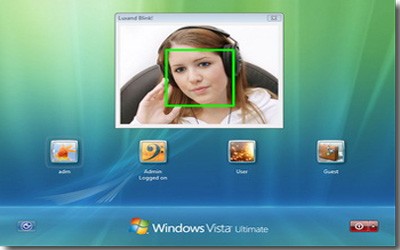
Sau khi hoàn tất các thiết lập, khi khởi động lại hệ thống hoặc ở những lần truy cập Windows tiếp theo, cửa sổ của Blink sẽ xuất hiện.

Tính Năng Nâng Cao và Cài Đặt

Bạn chỉ cần sử dụng khuôn mặt của mình để phần mềm nhận diện. Trong trường hợp gặp vấn đề với khả năng nhận diện, bạn vẫn có thể sử dụng mật khẩu để đăng nhập như bình thường. Thuật toán của Blink có khả năng nhận diện khuôn mặt ngay cả khi có sự thay đổi như cắt tóc, trang điểm, đeo kính,…

Đặc biệt, nếu bạn lo lắng về việc hình ảnh khuôn mặt của mình có thể bị sử dụng trái phép, Blink! có khả năng phân biệt và ngăn chặn điều này. Sau khi đăng nhập vào Windows, để thay đổi các thiết lập của Luxand Blink!, hãy kích chuột phải vào biểu tượng của phần mềm ở khay hệ thống và chọn Settings.

  • Nhấn Disable để tắt tính năng đăng nhập bằng khuôn mặt và quay lại sử dụng mật khẩu.
  • Nhấn Delete để xóa khuôn mặt đã nhận dạng trước đó.
  • Nhấn Remember để nhận dạng một khuôn mặt mới và thực hiện theo hướng dẫn.
  • Nhấn History để xem lịch sử đăng nhập và kiểm tra xem có truy cập trái phép hay không.
  • Chọn High Security để nâng mức bảo mật cao nhất.

Nếu Windows được chia sẻ cho nhiều tài khoản, mỗi tài khoản nên nhận dạng một khuôn mặt riêng biệt để đảm bảo tính bảo mật và tiện lợi.

Quản Lý Tài Khoản Windows

Để tạo hoặc thay đổi mật khẩu cho tài khoản Windows, hãy thực hiện theo các bước sau (ví dụ minh họa trên Windows 7, các phiên bản khác tương tự):

  • Nhấn Start, chọn Control Panel.
  • Chọn User Accounts and Family Safety.
  • Chọn Change your Windows Password, sau đó chọn Creat a password for your account để tạo hoặc thay đổi mật khẩu.

Để tạo tài khoản mới, nhấn Manage another account, sau đó chọn Creat new account. Điền tên người dùng và quyền truy cập (Administrator hoặc Guest).

Thực hiện tương tự để khởi tạo mật khẩu cho các tài khoản con.

Câu hỏi thường gặp

Luxand Blink! có chức năng gì?
Luxand Blink! là phần mềm bảo mật, cho phép nhận diện người dùng qua hình ảnh webcam. Phần mềm sử dụng công nghệ nhận diện tiên tiến để đăng nhập Windows mà không cần mật khẩu hoặc vân tay.
Quy trình cài đặt phần mềm Luxand Blink! diễn ra như thế nào?
Sau khi tải và kích hoạt, bạn chỉ cần nhấn vào nút "Install Luxand Blink!" để bắt đầu quá trình cài đặt. Tiếp theo, chọn loại webcam, nhấn "Apply" và làm theo hướng dẫn để thiết lập nhận diện khuôn mặt cùng mật khẩu tài khoản Windows, sau đó nhấn "Finish" để hoàn tất.
Phần mềm Luxand Blink! hoạt động dựa trên cơ chế nhận diện khuôn mặt như thế nào?
Để phần mềm nhận diện chính xác, bạn cần hướng thẳng mặt vào webcam và thực hiện xoay nhẹ sang trái, phải. Luxand Blink! có khả năng nhận diện các thay đổi trên khuôn mặt như kiểu tóc, trang điểm hoặc việc đeo kính.
Phần mềm không nhận diện được khuôn mặt thì phải làm sao?
Nếu phần mềm không nhận diện được khuôn mặt, bạn vẫn có thể đăng nhập vào Windows bằng mật khẩu thông thường.
Tôi có thể thay đổi cài đặt của Luxand Blink! ở đâu sau khi đăng nhập Windows?
Bạn có thể thay đổi các thiết lập của Luxand Blink! bằng cách chuột phải vào biểu tượng ứng dụng ở khay hệ thống, sau đó chọn mục Settings. Tại đây, bạn có thể tùy chỉnh các tùy chọn như Disable, Delete, Remember, History hoặc bật chế độ bảo mật cao.
Phần Settings trong Luxand Blink! có những chức năng nào?
Trong phần Settings, bạn có thể tắt tính năng đăng nhập bằng khuôn mặt, xóa dữ liệu khuôn mặt đã lưu, hoặc cho phép hệ thống ghi nhớ các khuôn mặt mới. Ngoài ra, bạn cũng có thể xem lịch sử đăng nhập và kích hoạt chế độ bảo mật cao để tăng cường an ninh.
Luxand Blink! hoạt động như thế nào với nhiều tài khoản Windows?
Để phần mềm hoạt động hiệu quả, mỗi tài khoản Windows nên được liên kết với một khuôn mặt duy nhất. Điều này đảm bảo việc đăng nhập và sử dụng Luxand Blink! được thực hiện chính xác.
Làm thế nào để đặt mật khẩu cho tài khoản Windows?
Bạn có thể đặt mật khẩu bằng cách vào Start, chọn Control Panel, sau đó chọn User Accounts and Family Safety. Tiếp đến, chọn Change your Windows Password và làm theo hướng dẫn trên màn hình.
Từ khóa liên quan

Đánh giá từ người dùng

ID: Luxand Blink! (32-bit) - Phần mềm nhận diện khuôn mặt
5.0

5 nhận xét

5
100%
4
0%
3
0%
2
0%
1
0%

Tải xuống tập tin

Link Chính Thức (Tốc độ cao)

Hoặc

Link Dự Phòng (Mirror)