
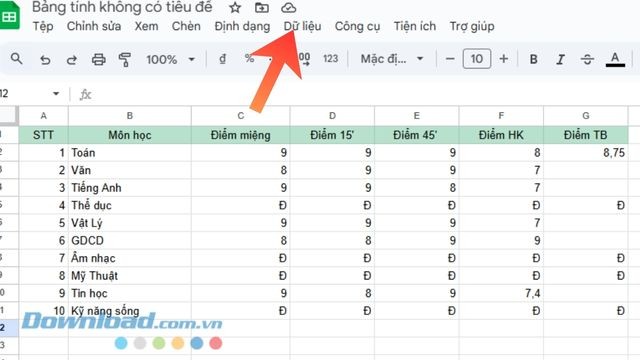
Thao tác gỡ bảo vệ trang tính Google Sheets giúp tăng cường khả năng cộng tác và chỉnh sửa dữ liệu một cách thuận tiện. Khi trang tính đã được mở khóa, người dùng có thể thoải mái cập nhật thông tin, thêm các hàm tính toán, điều chỉnh định dạng hoặc cùng nhau chỉnh sửa trực tiếp mà không gặp bất kỳ hạn chế nào từ các quyền bảo vệ đã thiết lập trước đó.
Việc này đặc biệt quan trọng khi cần xử lý dữ liệu một cách nhanh chóng, kiểm tra và sửa lỗi, chia sẻ quyền chỉnh sửa cho các thành viên trong nhóm hoặc thực hiện những thay đổi lớn trong bảng tính.
Google Sheets là một ứng dụng bảng tính trực tuyến, cung cấp một loạt các công cụ hữu ích như công thức, biểu đồ, bộ lọc dữ liệu và nhiều tiện ích mở rộng khác.
Ứng dụng này phù hợp cho nhiều mục đích khác nhau, bao gồm công việc văn phòng, phân tích dữ liệu, và quản lý dự án. Nhằm mục đích nâng cao hiệu quả công việc và giảm thiểu các thao tác thừa, Download.com.vn xin giới thiệu bài viết hướng dẫn chi tiết về cách gỡ bảo vệ trang tính Google Sheets. Hãy cùng theo dõi để biết thêm thông tin.
Bước 1: Trước tiên, bạn cần mở trang tính mà bạn muốn loại bỏ lớp bảo vệ hiện có trên Google Sheets.
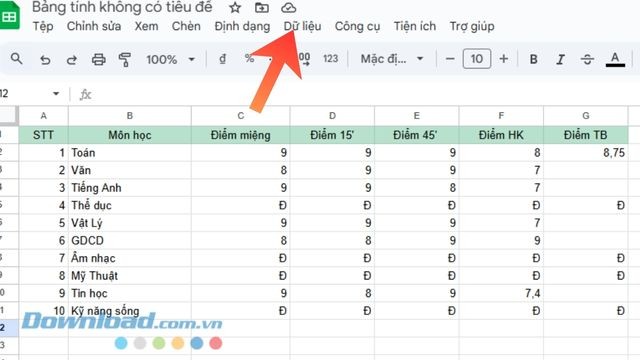
Bước 2: Sau đó, tại thanh công cụ của trang tính, hãy chọn mục Dữ liệu.
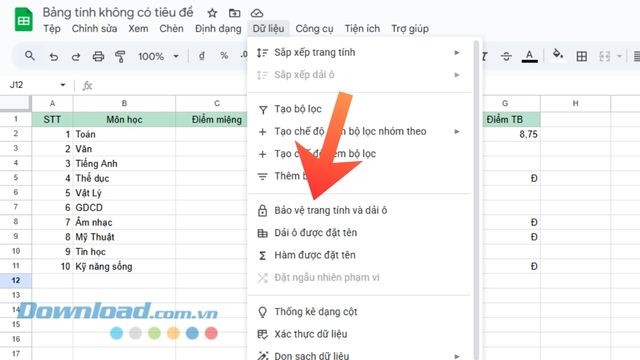
Bước 3: Tiếp theo, người dùng sẽ chọn mục Bảo vệ trang tính và dải ô.
Bước 4: Chọn vùng hoặc trang tính đang được bảo vệ ở phía bên phải màn hình.
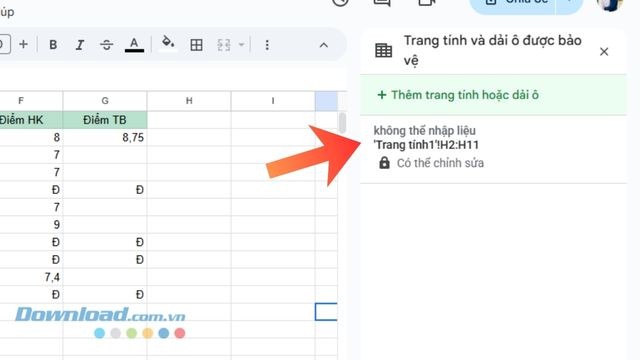
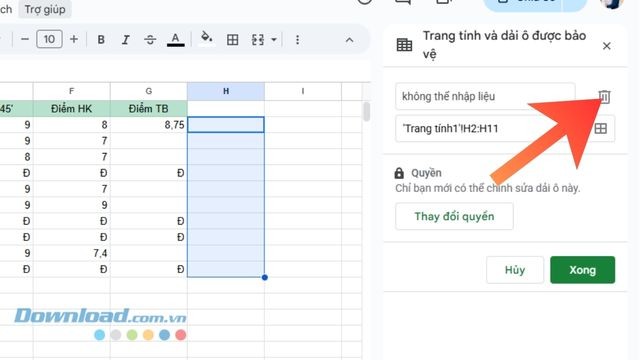
Bước 5: Sau đó, nhấn vào biểu tượng thùng rác để xóa bỏ bảo vệ.
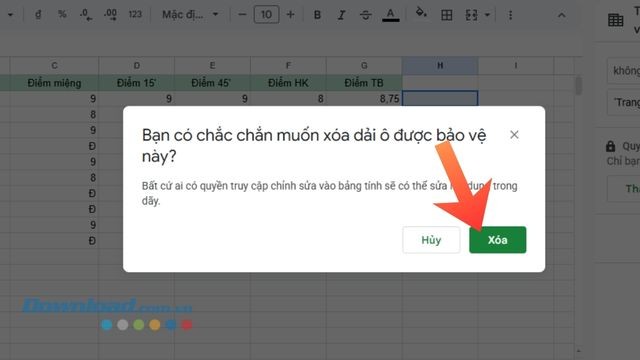
Bước 6: Một cửa sổ thông báo sẽ hiện ra, hãy nhấp vào nút Xóa để xác nhận.
Xác minh quyền hạn truy cập của tài khoản:
Tìm hiểu nguyên nhân trang tính được bảo vệ:
Tạo bản sao lưu dữ liệu trước khi thực hiện thay đổi:
Việc tạo một bản sao (Make a copy) là một biện pháp phòng ngừa hữu ích trong trường hợp dữ liệu bị chỉnh sửa sai hoặc mất mát sau khi bỏ bảo vệ.
Kiểm tra các vùng dữ liệu được bảo vệ:
Thận trọng khi điều chỉnh công thức:
Sử dụng lịch sử phiên bản để khôi phục khi cần thiết:
Hạn chế quyền chỉnh sửa cho người khác:
1 nhận xét
Bài viết này nhằm mục đích chia sẻ thông tin và đánh giá sản phẩm. Chúng tôi tôn trọng quyền sở hữu trí tuệ, tuyệt đối không lưu trữ tệp tin hoặc cung cấp các liên kết tải xuống trái phép. Mọi liên kết (nếu có) đều trỏ về nguồn phân phối chính thức. Vui lòng tải hoặc mua sản phẩm từ nguồn chính hãng để ủng hộ tác giả.
 Hướng dẫn
 Thủ thuật Văn phòng


















