Logo
Flexcrypt Folder

Flexcrypt Folder

Yêu cầuWindows XP/Vista
Dung lượng7,6 MB
Lượt tải9
5.0
(27)
Miễn phí
Giới Thiệu Chi Tiết

Bảo vệ thông tin cá nhân: Giải pháp từ Flexcrypt Folder

Việc đảm bảo an toàn cho các thư mục và tập tin chứa dữ liệu quan trọng luôn là ưu tiên hàng đầu của người dùng máy tính. Tuy nhiên, các công cụ quản lý tập tin tích hợp sẵn trong các phiên bản Windows thường thiếu tính năng bảo vệ nội dung bên trong. Để giải quyết vấn đề này, các nhà phát triển phần mềm đã tạo ra những ứng dụng chuyên dụng, trong đó Flexcrypt Folder (FF) nổi bật nhờ sự đơn giản và hiệu quả mà nó mang lại.
Hướng dẫn cài đặt Flexcrypt Folder

Quá trình cài đặt FF rất nhanh chóng và dễ dàng. Chỉ cần nhấp đúp vào tập tin tải về, chương trình sẽ tự động cài đặt Microsoft .NET Framework 2.0 nếu chưa có trên hệ thống. Sau đó, bạn chỉ cần nhấn các nút "Next" và "Finish" để hoàn tất các bước cài đặt.

Sử dụng Flexcrypt Folder để bảo mật dữ liệu

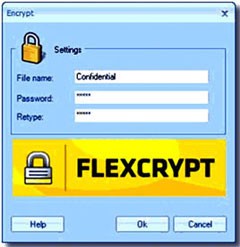
Cách sử dụng FF tương tự như các chương trình nén tập tin thông thường. Sau khi cài đặt, bạn nhấp chuột phải vào thư mục hoặc tập tin cần bảo vệ và chọn Encrypt using Flexcrypt Folder. Một cửa sổ sẽ hiện ra, yêu cầu bạn:

  • Đặt tên cho tập tin đóng gói bảo mật (FF sẽ tự động gợi ý tên giống với thư mục hoặc tập tin gốc).
  • Nhập mật khẩu (Password) – nên chọn mật khẩu dễ nhớ để tránh quên.
  • Xác nhận lại mật khẩu (Retype).
  • Nhấn OK.

Sau khi hoàn tất, bạn có thể xóa thư mục hoặc tập tin gốc một cách an toàn, vì tất cả dữ liệu đã được FF đóng gói thành một tập tin thực thi (.exe) mới.

Giải mã và truy cập dữ liệu đã bảo mật

Để mở lại tập tin đã được bảo mật, bạn chỉ cần nhấp đúp vào tập tin .exe, nhập mật khẩu giải mã và nhấn OK. FF sẽ khôi phục lại thư mục hoặc tập tin ban đầu, cho phép bạn xem hoặc chỉnh sửa dữ liệu một cách bình thường.

FAQ về Flexcrypt Folder

Câu hỏi thường gặp

Flexcrypt Folder (FF) là gì và phần mềm này có tác dụng gì?
Flexcrypt Folder (FF) là phần mềm bảo mật thư mục và tập tin quan trọng bằng cách mã hóa chúng thành các file thực thi (.exe). Điều này giúp ngăn chặn truy cập trái phép và bảo vệ thông tin cá nhân của bạn.
Hướng dẫn cài đặt phần mềm Flexcrypt Folder (FF)?
Bạn chỉ cần nhấp đúp vào file đã tải về để bắt đầu quá trình cài đặt. Phần mềm sẽ tự động tải và cài đặt Microsoft .NET Framework 2.0 nếu máy tính chưa có, sau đó bạn làm theo hướng dẫn với các nút Next và Finish để hoàn tất.
Cách bảo mật thư mục hoặc tập tin bằng Flexcrypt Folder như thế nào?
Sau khi cài đặt Flexcrypt Folder, bạn chỉ cần nhấp chuột phải vào thư mục hoặc tập tin muốn bảo mật, chọn "Encrypt using Flexcrypt Folder". Tiếp theo, bạn đặt tên cho tập tin đã mã hóa, nhập mật khẩu và xác nhận để hoàn tất quá trình.
Tôi có thể xóa thư mục hoặc tập tin gốc sau khi đã bảo mật bằng phần mềm FF không?
Có, bạn hoàn toàn có thể xóa thư mục hoặc tập tin gốc. Phần mềm FF đã đóng gói và mã hóa dữ liệu vào một tập tin .exe mới, đảm bảo an toàn cho thông tin của bạn.
Làm thế nào để mở và sử dụng lại tập tin đã được bảo mật bằng phần mềm FF?
Bạn chỉ cần nhấp đúp vào tập tin .exe đã lưu, nhập mật khẩu giải mã và xác nhận. Phần mềm FF sẽ khôi phục lại tập tin hoặc thư mục ban đầu để bạn có thể xem hoặc chỉnh sửa.
Khi đặt mật khẩu cho file FF, cần lưu ý điều gì?
Bạn nên chọn mật khẩu dễ nhớ để tránh tình trạng quên mật khẩu. Việc quên mật khẩu có thể dẫn đến mất quyền truy cập vào các tập tin đã được bảo vệ.
Từ khóa liên quan

Đánh giá từ người dùng

ID: Flexcrypt Folder
5.0

27 nhận xét

5
100%
4
0%
3
0%
2
0%
1
0%

Tải xuống tập tin

Link Chính Thức (Tốc độ cao)

Hoặc

Link Dự Phòng (Mirror)