
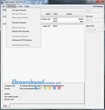
DiskCryptor là phần mềm mã hóa nguồn mở, hoàn toàn miễn phí, được phát triển để bảo vệ dữ liệu trên toàn bộ ổ đĩa, kể cả ổ đĩa hệ thống. Ưu điểm vượt trội của công cụ này nằm ở khả năng mã hóa dữ liệu mà không cần định dạng lại ổ đĩa Windows hiện có.
Điều này có nghĩa là người dùng có thể áp dụng mã hóa một cách dễ dàng, không lo lắng về việc phải cài đặt lại hệ điều hành. Một lựa chọn miễn phí khác có chức năng tương tự là TrueCrypt , nhưng nó thường yêu cầu định dạng ổ đĩa Windows, trừ khi chỉ mã hóa các tập tin riêng lẻ.
Ngoài ra, các phiên bản Windows 7 và Windows Vista Ultimate, Enterprise cũng tích hợp công cụ mã hóa ổ đĩa BitLocker . Tuy nhiên, việc cấu hình và sử dụng BitLocker có thể phức tạp hơn so với DiskCryptor.
Do đó, DiskCryptor đã trở thành một trong những lựa chọn hàng đầu cho việc mã hóa ổ đĩa nhờ giao diện trực quan, thân thiện với người dùng và quy trình cài đặt đơn giản.

Phần mềm tương thích với nhiều thuật toán mã hóa tiên tiến, bao gồm AES, Twofish, Serpent, cũng như các tổ hợp khác nhau của chúng, đảm bảo mức độ bảo mật cao nhất.
Giải pháp này cung cấp khả năng mã hóa toàn diện và mạnh mẽ cho các phân vùng trên ổ đĩa, bảo vệ dữ liệu khỏi truy cập trái phép.
Hỗ trợ đầy đủ cho Dynamic Disks, mang lại sự linh hoạt trong quản lý và bảo vệ dữ liệu.
Phần mềm tương thích với các thiết bị ổ đĩa có kích thước sector lớn, đặc biệt quan trọng đối với các hệ thống RAID phần cứng.
Việc mã hóa dữ liệu giúp cải thiện hiệu suất hệ thống đáng kể so với khi không được mã hóa.
Phần mềm tận dụng các công nghệ tăng tốc phần cứng để tối ưu hóa hiệu suất mã hóa:
Cung cấp nhiều lựa chọn cấu hình boot cho hệ điều hành đã mã hóa, đáp ứng các nhu cầu sử dụng khác nhau.
Đảm bảo khả năng tương thích hoàn toàn với các trình tải boot của bên thứ ba phổ biến như LILO, GRUB,….
Hỗ trợ mã hóa hệ thống và các phân vùng có thể boot, đồng thời yêu cầu xác thực trước khi boot để tăng cường bảo mật.
Người dùng có thể lựa chọn đặt trình tải boot lên media ngoài và xác thực thông qua media chính.
Phần mềm hỗ trợ các tập tin mã khóa, giúp quản lý và bảo vệ khóa mã hóa một cách an toàn.
Cung cấp hỗ trợ toàn diện cho các thiết bị lưu trữ ngoài, bao gồm:
Phần mềm tích hợp hotkey và giao diện dòng lệnh tùy chọn (CLI) để tăng cường khả năng sử dụng và tự động hóa.
Sản phẩm được phát hành dưới giấy phép công khai GNU GPLv3, đảm bảo tính minh bạch và quyền tự do sử dụng.
Giá trị thực tế của một chiếc laptop có thể không cao, nhưng dữ liệu mà nó chứa lại vô cùng quan trọng – đặc biệt là các thông tin cá nhân hoặc liên quan đến công việc kinh doanh. Do đó, việc bảo vệ dữ liệu còn giá trị hơn nhiều so với chính ổ đĩa cứng. Việc sử dụng DiskCryptor để mã hóa toàn bộ nội dung trên ổ đĩa cứng là cần thiết để ngăn chặn truy cập trái phép, ngay cả khi thiết bị bị đánh cắp.
Mặc dù các cuộc tấn công thường nhắm vào laptop và netbook do tính di động cao, việc trang bị tiện ích này trên máy tính để bàn vẫn là một biện pháp phòng ngừa quan trọng trong những tình huống cần thiết.
Điều quan trọng cần lưu ý là, sau khi mã hóa bằng DiskCryptor, bạn sẽ cần nhập mật khẩu mã hóa mỗi khi khởi động máy tính. Quá trình boot sẽ diễn ra sau khi mật khẩu được nhập chính xác. Nếu bạn có mật khẩu Windows riêng, bạn cũng cần nhập mật khẩu đó.
Trước khi tiến hành mã hóa ổ đĩa Windows, việc tạo một đĩa Windows có khả năng boot (LiveCD) thông qua DiskCryptor là một gợi ý hữu ích. Điều này cho phép bạn giải mã ổ đĩa bằng mật khẩu đã lưu trong trường hợp gặp sự cố boot sau này. Nếu bỏ qua bước này, việc truy xuất dữ liệu có thể trở nên khó khăn.
Khi đã chuẩn bị sẵn sàng, hãy mở DiskCryptor, chọn ổ hệ thống (thường là C:) và nhấn Encrypt. Tiếp theo, làm theo các hướng dẫn để cấu hình các thiết lập khác nhau. Bạn có thể sử dụng các thiết lập boot và mã hóa mặc định.
Khi tạo mật khẩu, hãy ưu tiên độ phức tạp bằng cách kết hợp chữ hoa, chữ thường và số. Tuy nhiên, hãy đảm bảo bạn có thể ghi nhớ mật khẩu này, vì việc khôi phục dữ liệu sẽ không thể thực hiện nếu mật khẩu bị quên.
Quá trình mã hóa ổ đĩa bằng DiskCryptor có thể mất vài giờ, tùy thuộc vào dung lượng của ổ đĩa. Bạn vẫn có thể sử dụng máy tính trong quá trình này, nhưng hãy nhớ nhấn Pause trước khi khởi động lại hoặc tắt máy.
Để tiếp tục quá trình mã hóa, chỉ cần chọn ổ đĩa và nhấn Encrypt một lần nữa. Nếu bạn đang mã hóa laptop, hãy đảm bảo kết nối nguồn điện để tránh tình trạng máy tính bị tắt đột ngột.
Sau khi quá trình mã hóa hoàn tất, DiskCryptor sẽ hiển thị trạng thái ổ đĩa là 'mounted'.
Sau khi mã hóa ổ đĩa thành công, hãy sao lưu thông tin về dung lượng của ổ đĩa. Điều này giúp bạn khôi phục dữ liệu đã mã hóa trong trường hợp nhãn dung lượng bị mất hoặc bị lỗi. Để sao lưu, mở DiskCryptor, chọn Tools -> Backup Header và lưu bản sao lưu vào ổ USB hoặc máy tính khác.
Lưu ý rằng các tiện ích bên ngoài Windows (như LiveCD hoặc ổ USB boot) không thể truy cập vào ổ đĩa đã mã hóa. Do đó, bạn sẽ không thể sửa chữa, cài đặt lại hoặc nâng cấp Windows nếu không giải mã ổ hệ thống trước bằng DiskCryptor trong Windows hoặc sử dụng đĩa Windows có khả năng boot đã tạo bằng DiskCryptor.
1 nhận xét


 Windows
 Bảo mật
















