ConcealFiles là một tiện ích được thiết kế để mã hóa các hình ảnh cá nhân, giúp ngăn chặn truy cập trái phép từ những người không mong muốn.
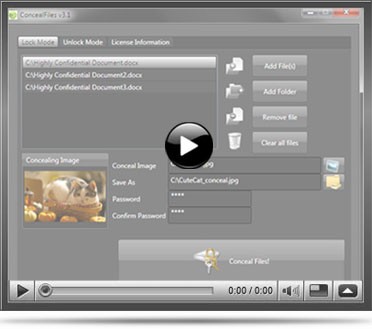
Để bắt đầu bảo vệ hình ảnh, hãy khởi động chương trình và chọn tab Lock Mode. Sau đó, nhấn vào Add File(s) để thêm các tập tin ảnh riêng lẻ, hoặc sử dụng Add Folder để chọn toàn bộ thư mục chứa ảnh cần khóa.
Bạn có thể chọn tên tập tin bất kỳ để xem trước nội dung trong khung Preview. Nếu phát hiện file không chính xác, hãy sử dụng nút Remove file để loại bỏ.
Tiếp theo, nhấp vào biểu tượng thư mục trong khung Save As để chỉ định thư mục đích lưu trữ các file ảnh đã mã hóa. Điều này giúp tránh việc ghi đè lên các ảnh gốc.
Nhập mật khẩu bảo vệ vào các trường Password và Confirm Password. Cuối cùng, nhấn Conceal Files! để tiến hành mã hóa.
Khi cần sử dụng lại hình ảnh, hãy chuyển sang tab Unlock Mode. Chọn file ảnh cần giải mã.
Nhập mật khẩu chính xác vào khung Password, sau đó nhấn Show Files. Tiếp theo, nhấp vào biểu tượng ba chấm trong khung Output Directory để chọn thư mục lưu trữ các file ảnh đã được giải mã.
Nhấn Select All Files để chọn tất cả các file cần mở khóa. Lưu ý, tính năng Select All Files chỉ hoạt động hiệu quả khi tất cả các file ảnh sử dụng chung một mật khẩu.
Cuối cùng, nhấn UnConceal Files! để hoàn tất quá trình giải mã và truy cập hình ảnh.
Lưu ý quan trọng: Nếu các file ảnh được mã hóa bằng các mật khẩu khác nhau, bạn cần mở khóa từng file riêng lẻ.
1 nhận xét


 Windows
 Bảo mật