Logo
Biromsoft WebCam Software 4.0 - Hội thoại trực tuyến

Biromsoft WebCam Software 4.0 - Hội thoại trực tuyến

Nhà phát hànhBiromsoft
Yêu cầuWindows 95/98/Me/NT4/2000/XP
Dung lượng2,2 MB
Lượt tải11
5.0
(1)
Dùng thử
Giới Thiệu Chi Tiết

Webcam và Phần Mềm Mở Rộng Tính Năng: Biromsoft WebCam

Webcam hiện là thiết bị không thể thiếu trong giao tiếp trực tuyến, thường được sử dụng với các ứng dụng như MSN Messenger hoặc Yahoo Messenger. Tuy nhiên, để khai thác tối đa tiềm năng của thiết bị này, việc sử dụng các phần mềm chuyên dụng là cần thiết.

Một lựa chọn hiệu quả là phần mềm Biromsoft WebCam. Chương trình này mang đến nhiều tính năng vượt trội, giúp nâng cao trải nghiệm sử dụng webcam của bạn.
Các Tính Năng Nổi Bật của Biromsoft WebCam

  • Kết hợp với webcam để tạo thành một hệ thống camera giám sát thông minh. Khi có chuyển động trong tầm quan sát, webcam sẽ tự động ghi lại hình ảnh.
  • Chụp ảnh và quay video, sau đó lưu trữ trực tiếp vào ổ cứng hoặc chia sẻ lên webserver thông qua giao thức FTP.

Biromsort WebCam
Biromsort WebCam

Hướng Dẫn Thiết Lập và Cấu Hình

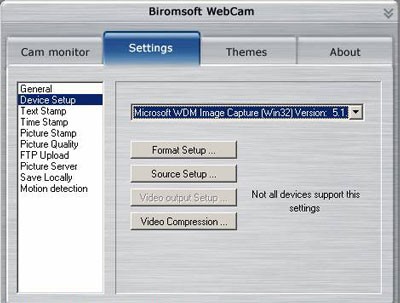
Để bắt đầu, bạn chọn Settings> Device Setup. Trong mục Source Setup, bạn sẽ thiết lập các thông số cho camera. Các điều chỉnh về màu sắc và độ tương phản có thể được thực hiện dễ dàng bằng cách sử dụng các thanh trượt.
BiromsoftWebCam
BiromsoftWebCam

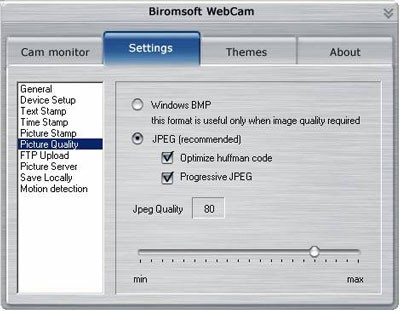
Để điều chỉnh chất lượng hình ảnh, hãy chọn mục Picture quality. Bạn có thể lựa chọn giữa định dạng BMP hoặc JPEG, và tăng chất lượng ảnh bằng cách kéo thanh trượt sang phải.
BiromsoftWebCam
BiromsoftWebCam

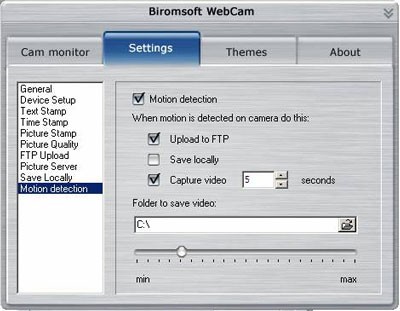
Tính năng tự động nhận diện chuyển động và ghi hình là một điểm mạnh của Biromsoft WebCam. Để biến webcam thành một "người bảo vệ" cho cửa ra vào, bạn chọn mục Motion detection, đánh dấu chọn vào Motion detectionUpload FTP để tự động tải ảnh lên webserver hỗ trợ FTP.

Thời lượng của mỗi đoạn video được ghi lại có thể được tùy chỉnh trong mục Capture video. Nơi lưu trữ các tập tin video được chỉ định trong mục Folder to save Video.
BiromsoftWebCam
BiromsoftWebCam

Cấu Hình FTP Upload

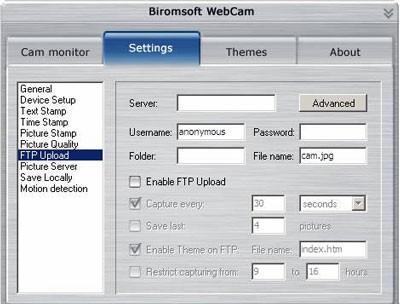
Để thiết lập thông số FTP, bạn chọn mục FTP Upload. Nhập tên máy chủ vào ô Server, tên người dùng và mật khẩu vào ô UsernamePassword tương ứng. Chọn thư mục lưu trữ trên máy chủ tại mục Folder.
BiromsoftWebCam
BiromsoftWebCam

Tùy Chọn Giao Diện và Các Thiết Lập Khác

Bạn có thể tùy chỉnh giao diện bằng cách chọn mục Themes và lựa chọn một chủ đề phù hợp.

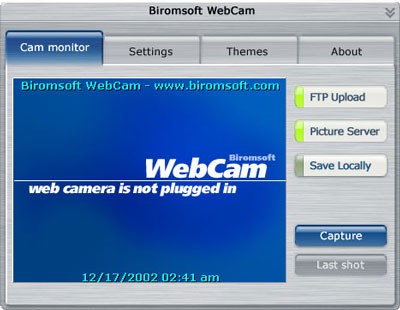
Từ màn hình chính (mục Cam monitor), bạn có thể kích hoạt các tùy chọn như FTP UploadPicture server bằng cách đánh dấu chọn vào các mục tương ứng.

Câu hỏi thường gặp

Webcam là gì và thường được sử dụng trong những trường hợp nào?
Webcam là thiết bị cho phép bạn thực hiện các cuộc gọi video hoặc ghi lại hình ảnh, video trực tiếp. Ngày nay, webcam được sử dụng rộng rãi trong các ứng dụng như họp trực tuyến, livestream, hoặc đơn giản là trò chuyện với bạn bè và người thân.
Phần mềm Biromsoft WebCam có những tính năng nổi bật nào?
Phần mềm này cho phép bạn biến webcam thành camera giám sát, có khả năng tự động ghi hình khi phát hiện chuyển động. Bên cạnh đó, Biromsoft WebCam còn hỗ trợ chụp ảnh, quay video và lưu trữ dữ liệu vào ổ cứng hoặc tải lên webserver qua FTP.
Cách thiết lập camera và điều chỉnh thông số hình ảnh trong Biromsoft WebCam như thế nào?
Bạn có thể thiết lập camera bằng cách chọn Settings, sau đó chọn Device Setup và cấu hình trong mục Source Setup. Để điều chỉnh màu sắc và độ tương phản, hãy sử dụng các thanh trượt có sẵn.
Làm thế nào để cải thiện chất lượng hình ảnh khi sử dụng Biromsoft WebCam?
Bạn có thể điều chỉnh chất lượng ảnh trong mục Picture quality. Hãy chọn định dạng ảnh phù hợp như BMP hoặc JPEG, sau đó tăng chất lượng bằng cách kéo thanh trượt sang phải.
Biromsoft WebCam tự động nhận diện chuyển động và ghi hình như thế nào?
Để kích hoạt tính năng này, bạn hãy chọn mục Motion detection và đánh dấu chọn cả Motion detection và Upload FTP. Khi đó, webcam sẽ tự động ghi lại video khi phát hiện chuyển động và tải ảnh lên webserver thông qua giao thức FTP.
Làm thế nào để thiết lập thông số FTP trong Biromsoft WebCam?
Bạn cần chọn mục FTP Upload, sau đó nhập thông tin máy chủ vào ô Server, tên đăng nhập và mật khẩu vào các ô Username và Password tương ứng. Cuối cùng, chọn thư mục đích lưu trữ trên máy chủ tại mục Folder.
Tôi có thể tùy chỉnh khung hình và giao diện hiển thị trong Biromsoft WebCam như thế nào?
Để tùy chỉnh, bạn hãy chọn mục 'Themes' và lựa chọn chủ đề hiển thị mà bạn yêu thích. Việc này sẽ giúp thay đổi giao diện của phần mềm.
Trên màn hình chính của Biromsoft WebCam, tôi có thể sử dụng những tùy chọn nào?
Màn hình chính cung cấp các tùy chọn như Tải lên FTP, Máy chủ ảnh, và bạn có thể chọn những tính năng này để sử dụng theo nhu cầu.
Từ khóa liên quan

Đánh giá từ người dùng

ID: Biromsoft WebCam Software 4.0 - Hội thoại trực tuyến
5.0

1 nhận xét

5
100%
4
0%
3
0%
2
0%
1
0%

Tải xuống tập tin

Link Chính Thức (Tốc độ cao)