Logo
Auto Poweron & Shutdown: Lập Lịch Tự Động Bật Tắt Máy Tính

Auto Poweron & Shutdown: Lập Lịch Tự Động Bật Tắt Máy Tính

Nhà phát hànhLifsoft
Yêu cầuWindows NT/2000/XP/Server 2003/Vista/7/8
Dung lượng1,2 MB
Lượt tải12
5.0
(45)
Dùng thử
Giới Thiệu Chi Tiết

Bạn có từng mong muốn mỗi sáng thức dậy không phải bởi tiếng chuông báo thức chói tai, mà là giai điệu yêu thích, mang đến một khởi đầu tràn đầy năng lượng cho ngày mới?

Chương trình này không chỉ đơn thuần hẹn giờ bật/tắt máy tính một cách tự động, mà còn cho phép bạn thiết lập để khởi chạy các ứng dụng cụ thể, mở trực tiếp các trang web cần thiết cho công việc, hay thậm chí nhắc nhở bạn về những công việc quan trọng đã lên kế hoạch.

Sau khi hoàn tất quá trình cài đặt theo hướng dẫn, khi khởi chạy chương trình, bạn sẽ thấy giao diện chính với ba tab chức năng chính: Power on, Scheduled tasks, Options.

Tab Power on:

Tại tab này, bạn sẽ thấy bốn khu vực chính: Power on date (chọn các ngày trong tuần máy tính sẽ tự động bật), Power on time (thiết lập thời điểm bật máy tính chính xác), Shutdown time (thiết lập thời điểm tự động tắt máy), và Specified date power on states (tự động bật máy tính vào những ngày đặc biệt).

Trong mục Specified date power on states, bạn chọn Add để mở hộp thoại Power on date state. Tại đây, bạn chọn ngày đặc biệt, nhập nội dung thông báo nhắc nhở, và chọn Enable để kích hoạt tính năng tự động bật máy tính vào ngày đó. Nếu không muốn sử dụng, hãy chọn Disable, sau đó nhấn Ok. Các thiết lập của bạn sẽ được hiển thị trong khung bên dưới.

Để chỉnh sửa một thiết lập, bạn chọn nó và nhấn Edit. Để xóa, bạn nhấn Del, sau đó nhấn Ok. Chương trình sẽ cung cấp hai tùy chọn: Set up automatically (thiết lập tự động) hoặc Set up manually (thiết lập thủ công). Bạn nên chọn Set up automatically và nhấn Next.

Nếu bo mạch chủ của bạn tương thích với chương trình, bạn sẽ nhận được thông báo thành công. Ngược lại, chương trình sẽ yêu cầu bạn chọn Set up manually. Lựa chọn này đòi hỏi bạn phải điều chỉnh một số thiết lập trong CMOS để máy tính tự khởi động vào một thời điểm nhất định. Quá trình này có thể phức tạp và kém linh hoạt, vì bạn phải thay đổi thiết lập trong CMOS mỗi khi muốn điều chỉnh giờ giấc.

Tóm lại, nếu bo mạch chủ của bạn không hỗ trợ chương trình, việc sử dụng các thiết lập trong tab này có thể không hiệu quả và tốn thời gian. Tab Scheduled tasks mới thực sự là nơi đáng để bạn tập trung khám phá…

Tab Scheduled tasks:

Đây là nơi bạn có thể lên lịch cho các hoạt động của máy tính một cách chi tiết. Khác với tab Power on, tab này không yêu cầu sự hỗ trợ của bo mạch chủ, mà chỉ cần máy tính của bạn có chức năng Hibernate.

Từ giao diện tab, bạn nhấn New để tạo một nhiệm vụ mới cho chương trình.

Hộp thoại Edit scheduled task xuất hiện, bạn bắt đầu thiết lập các thuộc tính của nhiệm vụ: tên nhiệm vụ, ngày nhiệm vụ được thực hiện, thời điểm bắt đầu, và nhiệm vụ cụ thể. Các nhiệm vụ cụ thể bao gồm các tính năng của chương trình: tắt máy, khởi động lại, khóa máy, Hibernate, Standby, mở tệp theo đường dẫn, phát tệp âm thanh (*.wav, *.mp3, *.rm, *.ram, *.ra, *.swf, *.wma, *.midi), chạy ứng dụng, đóng ứng dụng, truy cập địa chỉ web, hiển thị thông báo. Bạn có thể chọn thực hiện nhiều tính năng cùng một lúc.
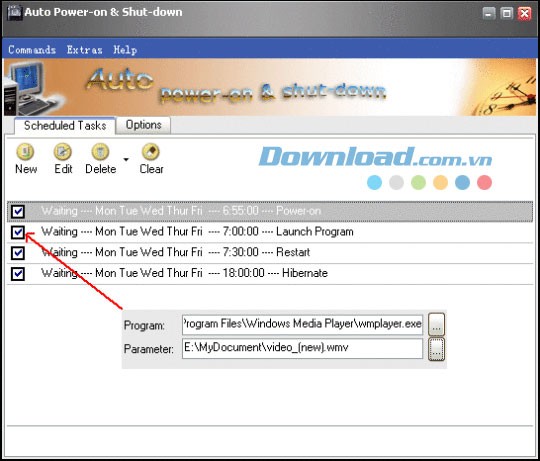
Ví dụ, để tạo nhiệm vụ bật máy tính mỗi buổi sáng và phát nhạc báo thức, đồng thời mở trang web yêu thích, bạn thực hiện như sau:

  • Từ giao diện chương trình, chọn tab Scheduled tasks, sau đó chọn New.
  • Trong hộp thoại Edit scheduled task, nhập “Đánh thức” vào ô Task title, chọn Everyday, và đặt thời điểm bắt đầu là 6:00:00 AM trong ô Starting time. Nhấn Ok. Bạn đã tạo xong một nhiệm vụ để máy tính khởi động.
  • Tiếp tục, chọn New để tạo một nhiệm vụ khác. Trong hộp thoại Edit scheduled task, thực hiện tương tự như nhiệm vụ trước cho đến ô Starting time, bạn đặt thời điểm chậm hơn nhiệm vụ trước khoảng 5 phút (khoảng thời gian từ khi máy tính bắt đầu khởi động đến khi vào được màn hình điều khiển), tức là 6:05:00 AM.
  • Đánh dấu kiểm vào ô Open file hoặc ô Play sound, sau đó chỉ đường dẫn đến vị trí tệp nhạc bạn yêu thích.
  • Đánh dấu kiểm vào ô Open URL và nhập địa chỉ trang web bạn muốn mở. Nhấn Ok.

Việc tạo hai nhiệm vụ là cần thiết vì vào lúc 6:00:00 AM, máy tính của bạn đang trong quá trình khởi động và không thể thực hiện các tính năng khác ngay lập tức.

Sau khi tạo xong các nhiệm vụ, bạn sẽ thấy chúng xuất hiện trong tab Scheduled tasks với trạng thái Waiting, tức là đang chờ được thực hiện. Để thay đổi, bạn chọn nhiệm vụ và nhấn Edit. Sau đó, bạn nhấn tab Options.

Tab Options:

Bạn sẽ lựa chọn các cách thức hoạt động của chương trình: khởi động cùng hệ thống, hoạt động thu nhỏ trên khay hệ thống, và khóa màn hình khi không sử dụng. Đặc biệt, bạn chú ý đến mục Auto logon (chỉ dành cho Windows 2000/NT/XP/2003/Vista) ở phía dưới tab này. Bạn chọn Enable và nhập tên người dùng, mật khẩu truy cập hệ thống. Đây là điều kiện cần thiết để chương trình thực hiện các nhiệm vụ của bạn một cách hiệu quả. Nhấn Ok.

Bây giờ, bạn chỉ cần đặt máy tính ở chế độ Hibernate, đảm bảo nguồn điện được cấp ổn định và loa đã được bật. Sáng hôm sau, bản nhạc yêu thích sẽ đánh thức bạn, chào đón một ngày mới.

Câu hỏi thường gặp

Chương trình này hỗ trợ tôi thức dậy vào buổi sáng như thế nào?
Chương trình có thể tự động bật máy tính vào giờ bạn đặt, mở nhạc yêu thích làm báo thức và truy cập các trang web cần thiết cho công việc buổi sáng.
Giao diện chương trình có những thẻ chính nào và chúng dùng để làm gì?
Chương trình bao gồm ba thẻ chính: Power on để thiết lập thời gian bật/tắt máy tính tự động, Scheduled tasks để hẹn giờ thực hiện các tác vụ, và Options để cấu hình các tùy chọn cài đặt.
Tôi có thể cài đặt để máy tính tự động khởi động vào những ngày cụ thể nào không?
Bạn có thể thiết lập tính năng này trong mục 'Specified date power on states' ở thẻ 'Power on'. Hãy thêm ngày đặc biệt, nhập thông báo tùy chọn và bật hoặc tắt tính năng theo nhu cầu.
Nếu mainboard không hỗ trợ, liệu có thể thiết lập tính năng tự động bật máy không?
Nếu mainboard không hỗ trợ tính năng này, bạn có thể thiết lập thủ công thông qua CMOS. Tuy nhiên, phương pháp này có thể phức tạp và hạn chế về tính linh hoạt.
Thẻ Scheduled tasks có công dụng gì?
Thẻ Scheduled tasks giúp bạn tạo các tác vụ được lên lịch để tự động thực hiện các chức năng trên máy tính. Ví dụ: tắt/khởi động máy, mở ứng dụng, phát nhạc, mở trang web hoặc hiển thị thông báo theo thời gian cụ thể.
Tôi có thể tạo nhiệm vụ hẹn giờ để bật máy tính và phát nhạc báo thức như thế nào?
Bạn có thể tạo nhiệm vụ này trong Scheduled tasks bằng cách chọn New và đặt tên cho nhiệm vụ. Sau đó, hãy thiết lập thời gian bắt đầu cho việc bật máy tính và phát nhạc theo lịch trình mong muốn.
Tại sao cần phân chia thành hai nhiệm vụ riêng biệt cho việc khởi động máy và phát nhạc?
Khi máy được bật vào lúc 6:00 sáng, các chức năng khác có thể chưa hoạt động ngay lập tức. Do đó, nhiệm vụ phát nhạc được thiết lập sau vài phút để đảm bảo máy đã sẵn sàng hoạt động.
Thẻ Options có những tùy chọn quan trọng nào?
Trong thẻ Options, bạn có thể tùy chỉnh chương trình khởi động cùng hệ thống, hoạt động thu nhỏ trên khay hệ thống, khóa màn hình khi không sử dụng. Ngoài ra, tính năng Auto logon cho phép tự động đăng nhập bằng tên và mật khẩu đã lưu.
Trước khi sử dụng chức năng báo thức bằng nhạc, tôi cần chuẩn bị những gì?
Bạn cần đảm bảo máy tính ở chế độ ngủ đông (hibernate) thay vì tắt hẳn nguồn, đồng thời bật loa để có thể nghe được nhạc báo thức đúng giờ.
Từ khóa liên quan

Đánh giá từ người dùng

ID: Auto Poweron & Shutdown: Lập Lịch Tự Động Bật Tắt Máy Tính
5.0

45 nhận xét

5
100%
4
0%
3
0%
2
0%
1
0%

Tải xuống tập tin

Link Chính Thức (Tốc độ cao)

Hoặc

Link Dự Phòng (Mirror)