Trong bối cảnh các thiết bị di động nghe nhìn ngày càng tiên tiến, yếu tố dung lượng lưu trữ không còn là mối quan tâm hàng đầu của người dùng. Các thiết bị như iPod 60Gb hay iPhone 16Gb đã trở nên phổ biến. Thay vào đó, chất lượng hình ảnh và âm thanh vượt trội là những tiêu chí được ưu tiên hàng đầu, mang đến trải nghiệm giải trí sống động và chân thực.
Để đáp ứng nhu cầu này, phần mềm Any DVD Converter Professional đã được ra đời. Đây là một giải pháp toàn diện giúp bạn tận hưởng những bộ phim và bản nhạc yêu thích trên các thiết bị của mình với chất lượng tương đương DVD. Giao diện trực quan, hiện đại theo phong cách Vista cùng khả năng sử dụng đơn giản là những điểm cộng lớn của phần mềm này so với các đối thủ cạnh tranh.
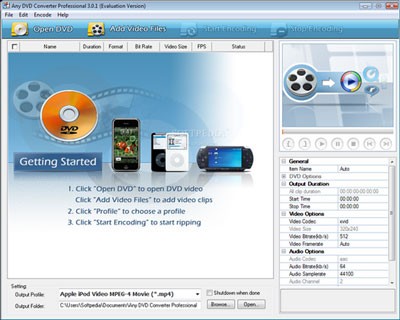
Để bắt đầu quá trình chuyển đổi, bạn cần chọn nguồn dữ liệu đầu vào. Nếu muốn chuyển đổi một đĩa DVD, hãy đưa đĩa vào ổ và chọn Open DVD. Chương trình sẽ tự động nhận diện ổ đĩa.
Đối với các file video riêng lẻ, hãy chọn Open file và tìm đến vị trí lưu trữ của chúng. Nếu bạn muốn chuyển đổi nhiều file cùng lúc, hãy sử dụng File/Batch add video files và chọn thư mục chứa các file cần xử lý.
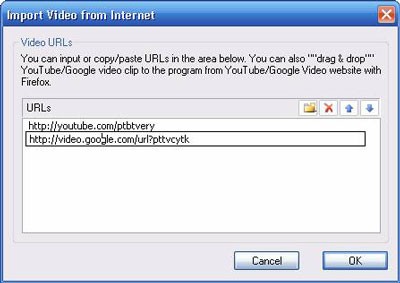
Đặc biệt, Any DVD Converter Professional hỗ trợ tải video trực tiếp từ các trang web phổ biến như YouTube và Google Video. Chỉ cần chọn youtube và nhập đường link video, chương trình sẽ tự động tải file về.
Nếu bạn muốn chuyển đổi video từ các thiết bị di động như camera, hãy chọn File/capture video from DVD. Chương trình sẽ tự động nhận diện thiết bị đã kết nối với máy tính.
Sau khi chọn nguồn dữ liệu, bạn có thể xem trước video bằng trình phát tích hợp. Sử dụng các nút { và } để chọn điểm bắt đầu và kết thúc đoạn video cần chuyển đổi, giúp bạn loại bỏ những phần không mong muốn.
Khung cửa sổ phía dưới trình phát cho phép bạn điều chỉnh các thông số về chất lượng âm thanh và hình ảnh. Tại mục Audio options, bạn có thể thay đổi hoặc loại bỏ âm thanh khỏi video. Trong khi đó, mục Video options cho phép bạn thay đổi chất lượng, kích thước hiển thị và codec của hình ảnh.
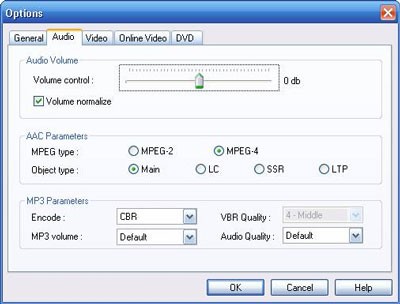
Bạn cũng có thể tùy chỉnh các thiết lập liên quan đến phụ đề, âm thanh và góc độ hiển thị của DVD tại mục DVD options. Để có những điều chỉnh chi tiết hơn, hãy truy cập Edit/Option.
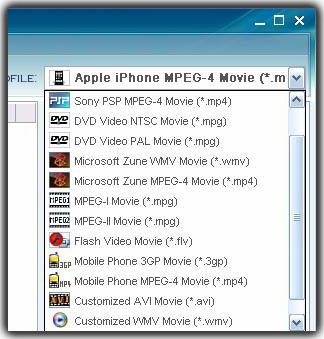
Tại menu sổ xuống profile ở góc trên bên phải, hãy chọn định dạng đầu ra mong muốn (mp4, mpg, wmv, avi, flv, 3gp...). Chương trình cung cấp các tùy chọn được tối ưu hóa cho nhiều thiết bị khác nhau như iPhone, iPod, Sony, Microsoft, Mobilephone..., giúp bạn dễ dàng lựa chọn.
Nhấn nút Encode để bắt đầu quá trình chuyển đổi. Bạn có thể sử dụng nút Stop để dừng quá trình nếu cần. Cửa sổ dạng cây phía bên phải giúp bạn quản lý các file đã chuyển đổi, đang chuyển đổi hoặc theo định dạng.
1 nhận xét


 Windows
 Bảo mật