Chủ sở hữu một mạng Wi-Fi tại nhà có khả năng phát hiện những thiết bị truy cập trái phép, sử dụng kết nối Internet không dây mà không được phép, cũng như theo dõi các hoạt động trực tuyến của họ.
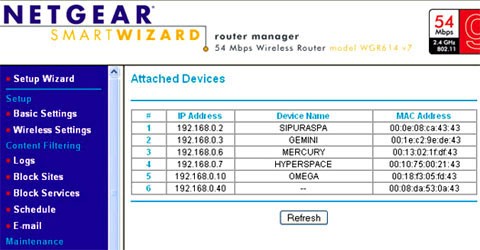
Đầu tiên, việc xác định các thiết bị đang kết nối vào mạng là cần thiết. Router, thông qua giao thức DHCP, sẽ cấp phát địa chỉ IP riêng cho từng thiết bị. Bạn có thể đăng nhập vào giao diện quản lý router để kiểm tra danh sách các IP mới xuất hiện.
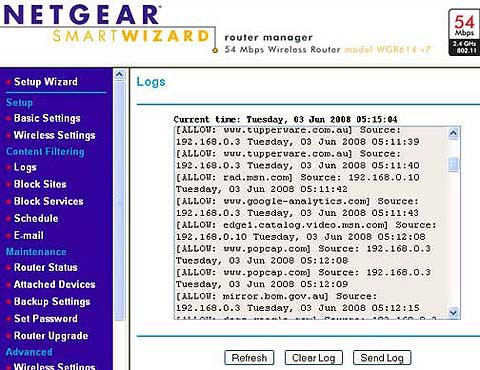
Tuy nhiên, việc theo dõi chi tiết những gì người dùng đã thực hiện trên mạng sẽ phức tạp hơn. Nhật ký truy cập (log) có thể cung cấp một số thông tin, nhưng thường chỉ giới hạn ở các truy cập HTTP, ví dụ như các trang web đã ghé thăm.
Để xác định các hành vi đáng ngờ của những "vị khách không mời", hãy kết hợp địa chỉ IP thu được từ danh sách thiết bị kết nối với các thông tin trong nhật ký truy cập. Ví dụ, nếu một địa chỉ IP thường xuyên truy cập các trang web có đuôi .mobi, có thể người dùng đang sử dụng điện thoại thông minh hoặc PDA.
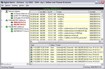
Để theo dõi chi tiết hơn về những người sử dụng sóng Wi-Fi trái phép, bạn có thể sử dụng phần mềm AirSnare . Khi phát hiện một địa chỉ MAC lạ, phần mềm sẽ hiển thị chi tiết ở góc dưới bên phải và theo dõi các hoạt động trong cửa sổ chính.
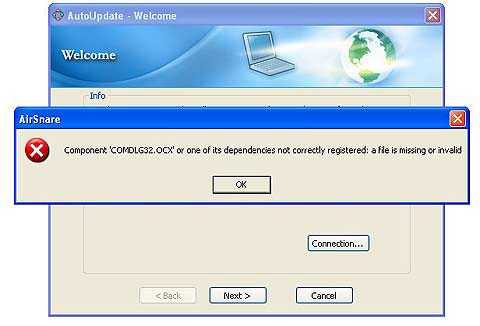
Để cài đặt AirSnare, hãy chạy AirSnare Updater và tải xuống các trình điều khiển mới nhất cho bộ điều hợp không dây của bạn. Nếu gặp lỗi, hãy thử tải file COMDLG32.OCX từ boletrice.com/downloads/comdlg32.ocx và lưu vào thư mục C:\windows\system32\.

Sau khi AirSnare chạy, bạn có thể kiểm tra danh sách Network Adaptors, nhấp chuột phải vào bộ điều hợp đang sử dụng để kết nối mạng và chọn Start. AirSnare sẽ quét mạng của bạn để lập danh sách các địa chỉ MAC lạ và đánh dấu chúng bằng biểu tượng đầu lâu xương chéo.

Để thêm các thiết bị quen thuộc vào danh sách Friendly, hãy đóng AirSnare, mở file C:\Program Files\AirSnare\TrustedMAC.txt và nhập các địa chỉ MAC, mô tả và hai chữ số cuối của địa chỉ IP cho từng thiết bị, ví dụ: 001B2F5F66F3 Primary Router (01); 001EC2F0979C ThinkPad wireless card (06)...

Lưu file, chạy lại AirSnare và bạn sẽ thấy danh sách địa chỉ Friendly MAC. Bạn cũng có thể đánh dấu các thiết bị đáng tin cậy bằng cách nhấp chuột phải lên một địa chỉ Unfriendly MAC để thêm vào danh sách.

Theo mặc định, AirSnare sẽ cài đặt thêm Ethereal (hiện tại là Wireshark) - một trình phân tích giao thức mạng, cung cấp nhiều thông tin chi tiết hơn về các hoạt động trên mạng của bạn.

Để lưu lại hồ sơ về các hoạt động trên mạng Wi-Fi cá nhân, bạn có thể nhấp chuột phải vào cửa sổ phía trên bên phải và chọn Write to Log để tạo một file văn bản. Chương trình cũng tự động lưu log vào file watch1.txt.
5 nhận xét


 Windows
 Bảo mật