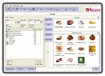
Khi bắt đầu kinh doanh nhà hàng, việc trang bị Abrace Restaurant Point of Sales – một phần mềm quản lý bán hàng chuyên dụng – sẽ giúp người quản lý nắm bắt toàn diện hoạt động kinh doanh. Thông tin được theo dõi chi tiết đến từng bàn, từng món ăn, mỗi hóa đơn, và theo thời gian cụ thể (năm, tháng, ngày).
Phần mềm có khả năng tùy biến giao diện sang tiếng Việt, phù hợp với những người quản lý không thành thạo tiếng Anh hay tiếng Pháp. Abrace Restaurant Point of Sales là giải pháp quản lý lý tưởng cho các nhà hàng và quán ăn quy mô vừa và nhỏ.
Chương trình hỗ trợ toàn bộ quy trình vận hành nhà hàng, từ việc tiếp nhận order của khách hàng đến việc tạo và in hóa đơn thanh toán. Thiết kế mở của phần mềm cho phép bạn tùy chỉnh và bổ sung các mục để phù hợp với mô hình kinh doanh riêng.
Để truy cập chương trình, bạn cần đăng nhập bằng username và mật khẩu. Hệ thống phân quyền người dùng thành hai cấp: admin (người quản lý) và worker (nhân viên phục vụ).
Nhân viên phục vụ chỉ có quyền ghi nhận order và in hóa đơn. Chỉ admin mới có quyền thay đổi và bổ sung các tính năng của chương trình. Lần đầu khởi động, bạn có thể đăng nhập với username "admin" và mật khẩu mặc định "111111". Sau đó, admin có thể thay đổi mật khẩu để đảm bảo an toàn.
Sau khi đăng nhập, công việc đầu tiên của người quản lý là cấu hình chương trình cho phù hợp với đặc thù nhà hàng. Điều này bao gồm thiết lập số lượng bàn, danh mục món ăn, giá cả, thông tin nhân viên…
Việc cấu hình được thực hiện thông qua menu Configuration, với các mục:
Ví dụ, để thêm món ăn mới, bạn chọn Menu Items, sau đó nhấp Add và nhập các thông tin chi tiết: tên món ăn (Name), giá (Price), tình trạng (Status), mã (Code), danh mục (Category), ghi chú (Notes).
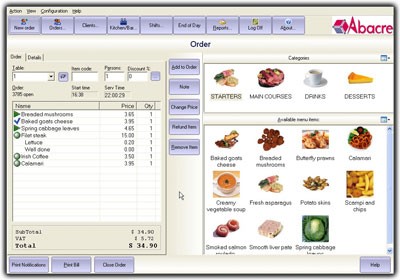
Sau khi cấu hình xong, bạn có thể nhập dữ liệu khi có yêu cầu phục vụ. Khi khách hàng tại bàn số 2 có yêu cầu, bạn bấm New Order trên thanh công cụ, chọn bàn số 2 trong mục Tables và nhập số lượng người vào mục Persons.
Tiếp theo, chọn thực đơn tương ứng (khai vị, món chính, tráng miệng…) trong mục Categories. Trong mục Available menu items, chọn món ăn khách hàng yêu cầu và bấm Add to Order. Lặp lại cho đến khi hoàn tất order.
Để in hóa đơn, bạn bấm Print Bill hoặc nhấn phím F8. Hóa đơn sẽ bao gồm tổng tiền các món ăn và các khoản thuế (được cấu hình trong mục Property Settings của menu Configuration).
Mục Reports trên thanh công cụ cung cấp các báo cáo thống kê doanh thu theo ngày (Sales by day), tuần (Sales by week), tháng (Sales by month), hoặc theo món ăn (Sales by menu item), nhân viên (Sales by employee)…
Bạn có thể tùy chỉnh khoảng thời gian thống kê bằng các tùy chọn Between, For Last, This. Chương trình còn hiển thị biểu đồ so sánh để đánh giá tốc độ tăng trưởng kinh doanh.
Phần mềm hỗ trợ giao diện tiếng Anh và tiếng Pháp. Tuy nhiên, bạn có thể chuyển đổi sang tiếng Việt bằng cách tìm đến thư mục “C:Program FilesAbacre Restaurant Point of SalesLanguage”. Tại đây, bạn sẽ thấy các file .lng chứa label của chương trình.
Tạo một file mới có tên Vietnam.lng, copy toàn bộ nội dung từ file English.lng vào file mới này. Tiến hành dịch các label sang tiếng Việt bằng font chữ tiếng Việt.
Ở dòng thứ 2 của file Vietnam.lng, thay đổi chuỗi “English” thành “Việt Nam”. Chương trình sẽ hiển thị ngôn ngữ Việt Nam trong menu Language trên menu View.
Để đảm bảo hiển thị tiếng Việt chính xác, bạn cần thiết lập lại font chữ hiển thị trên giao diện Windows. Với Windows XP, nhấp chuột phải lên desktop, chọn Properties, chọn thẻ Appearance > Advanced. Trong mục Item, thay đổi font chữ của tất cả các thành phần Windows (Menu, Active Title Bar…) thành font chữ bạn đã chọn trong file Vietnam.lng.
1 nhận xét


 Windows