Logo
3D Solar System: Khám phá Hệ Mặt Trời

3D Solar System: Khám phá Hệ Mặt Trời

Nhà phát hànhH Tingstrom
Yêu cầuWindows 95/98/2000/XP
Dung lượng21,6 MB
Lượt tải9
5.0
(44)
Miễn phí
Giới Thiệu Chi Tiết

Khám Phá Hệ Mặt Trời 3D: Hướng Dẫn Sử Dụng

Sau khi kích hoạt chương trình, hãy chờ đợi một khoảng thời gian ngắn để dữ liệu được tải vào bộ nhớ RAM của máy tính. Thông thường, quá trình này mất khoảng hai phút.

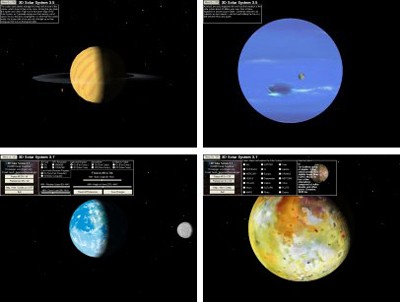
Khi quá trình tải hoàn tất, bạn sẽ được chiêm ngưỡng một khung cảnh vũ trụ bao la với nền đen huyền bí và các hành tinh trong Thái dương hệ, bao gồm: Sao Thủy (Mercury), Sao Kim (Venus), Trái đất (Earth), Sao Hỏa (Mars), Sao Mộc (Jupiter), Sao Thổ (Saturn), Sao Thiên Vương (Uranus), Sao Hải Vương (Neptune), Sao Diêm Vương (Pluto), Mặt trăng (Moon) và hơn 10 vệ tinh khác đang chuyển động xung quanh Mặt trời.
Chế Độ Hiển Thị

Ban đầu, chương trình 3D Solar System sẽ khởi động ở chế độ mặc định. Ở chế độ này, các hành tinh có thể hiển thị không rõ ràng do độ phân giải thấp.

Để có trải nghiệm tốt nhất, hãy truy cập vào Preferences On, sau đó chọn Fast Computer. Chế độ này sẽ tự động điều chỉnh hiển thị phù hợp với cấu hình máy tính của bạn.

Để đảm bảo hình ảnh hiển thị sắc nét, máy tính của bạn nên có card đồ họa từ 64 MB trở lên và RAM từ 256 MB trở lên. Đồng thời, hãy điều chỉnh độ phân giải màn hình lên 1024x768 hoặc cao hơn để các chi tiết trên hành tinh được hiển thị rõ ràng hơn.

Tìm Hiểu Thông Tin Chi Tiết

Trong bảng hướng dẫn, bạn có thể khám phá thông tin chi tiết về từng hành tinh bằng cách đơn giản chỉ cần nhấp vào tên của hành tinh đó.

Các thông số quan trọng như quỹ đạo, đường kính, khoảng cách đến Trái đất và các dữ liệu liên quan khác sẽ được hiển thị ngay lập tức trên bảng ghi chú.

Nếu bạn muốn có cái nhìn tổng quan về toàn bộ Thái dương hệ, hãy nhấn vào nút All.

Điều Chỉnh Cài Đặt

Menu Preferences On cung cấp các thanh trượt cho phép bạn tùy chỉnh trải nghiệm xem theo sở thích cá nhân.

Bạn có thể điều chỉnh kích thước hiển thị (Zoom Scale), tốc độ di chuyển của các hành tinh trên quỹ đạo (Orbit Speed) và tốc độ quay quanh trục (Rotation Speed).

Khám Phá Bề Mặt Hành Tinh

Chương trình còn giúp bạn hình dung màu sắc và bề mặt của các hành tinh, có hoặc không có lớp khí quyển. Hãy nhấp vào Atmosphere On/Off để khám phá sự khác biệt.

Tối Ưu Hóa Giao Diện

Sau khi đã điều chỉnh các cài đặt hiển thị, bạn có thể nhấp vào Menu On/Off để thu nhỏ bảng hướng dẫn, tạo ra không gian rộng rãi hơn để quan sát.

Kết Thúc Chương Trình

Để thoát khỏi chương trình 3D Solar System, hãy nhấn vào nút Quit.

Câu hỏi thường gặp

Chương trình Mô hình Hệ Mặt Trời 3D cần bao lâu để khởi động và tải dữ liệu?
Chương trình sẽ mất khoảng hai phút để khởi động và tải dữ liệu cần thiết vào bộ nhớ máy tính.
Khi mở 3D Solar System lần đầu, chương trình sẽ hiển thị với chế độ mặc định nào?
Chế độ mặc định ban đầu là 'Slow Computer'. Chế độ này hiển thị các hành tinh ở độ phân giải thấp để đảm bảo hiệu suất trên các máy tính có cấu hình yếu.
Cách điều chỉnh chế độ hiển thị để có trải nghiệm tốt nhất trong 3D Solar System là gì?
Bạn có thể truy cập vào mục Cài đặt (Preferences) và chọn tùy chọn 'Máy tính mạnh' (Fast Computer) để hệ thống tự động điều chỉnh hiển thị phù hợp với cấu hình máy tính của bạn.
Cấu hình máy tính tối thiểu để trải nghiệm 3D Solar System mượt mà là gì?
Để xem 3D Solar System một cách tốt nhất, máy tính của bạn cần được trang bị card đồ họa với dung lượng từ 64 MB và RAM tối thiểu 256 MB.
Để xem các hành tinh rõ nét hơn, nên điều chỉnh độ phân giải màn hình như thế nào?
Bạn nên thiết lập độ phân giải màn hình ở mức 1024x768 hoặc cao hơn để có trải nghiệm quan sát chi tiết tốt nhất. Độ phân giải cao hơn sẽ giúp hiển thị hình ảnh rõ ràng và sắc nét hơn.
Tôi có thể tìm hiểu thông tin chi tiết về từng hành tinh trên bảng hướng dẫn ở đâu?
Bạn chỉ cần nhấp vào tên hành tinh trên bảng hướng dẫn để xem các thông tin liên quan như quỹ đạo, đường kính và khoảng cách đến Trái Đất.
Tôi có thể xem toàn bộ hệ Mặt Trời trên bảng điều khiển như thế nào?
Để xem toàn bộ hệ Mặt Trời, bạn chỉ cần nhấn vào nút "All" trên bảng điều khiển. Thao tác này sẽ hiển thị đầy đủ các hành tinh và thiên thể trong hệ Mặt Trời.
Chức năng của các thanh trượt trong mục Preferences là gì?
Các thanh trượt này cho phép bạn tùy chỉnh mức độ phóng to/thu nhỏ, tốc độ di chuyển của các hành tinh trên quỹ đạo và tốc độ tự quay của chúng.
Làm thế nào để quan sát màu sắc và bề mặt của các hành tinh, có hoặc không có khí quyển?
Bạn có thể bật hoặc tắt hiển thị lớp khí quyển bằng cách nhấn vào nút 'Atmosphere On/Off'. Điều này giúp bạn dễ dàng quan sát màu sắc và bề mặt thực tế của hành tinh.
Tôi có thể thu nhỏ bảng hướng dẫn để có thêm không gian hiển thị không?
Có, bạn có thể thu nhỏ bảng hướng dẫn bằng cách nhấp vào biểu tượng Menu On/Off. Thao tác này sẽ giúp bạn có thêm không gian để xem nội dung khác.
Tôi có thể thoát khỏi chương trình Hệ Mặt Trời 3D bằng cách nào?
Để thoát chương trình, bạn chỉ cần nhấn vào nút Quit. Thao tác này sẽ đóng chương trình và đưa bạn trở lại màn hình chính.
Từ khóa liên quan

Đánh giá từ người dùng

ID: 3D Solar System: Khám phá Hệ Mặt Trời
5.0

44 nhận xét

5
100%
4
0%
3
0%
2
0%
1
0%

Tải xuống tập tin

Link Chính Thức (Tốc độ cao)